- 在 RemNote 教學時,發現它雖簡單,但從傳統筆記本軟體切換到個人知識庫軟體時,常常觀念扭不過來。既然每個人都接觸過傳統筆記(軟體),那用這篇 RemNote 101 銜接傳統筆記軟體和個人知識庫吧!
-
RemNote 101 :如何寫筆記
- 寫筆記還要你講?太瞧不起人了吧!別誤會!讓我解釋一下。
- 如果慣用傳統筆記(如 A4 筆記本、Evernote、Notion 非資料庫部分)的人,當他打開軟體看到印象中的「紙張」時就覺得很安心,但卡片盒筆記法的最小單元不是「篇」而是「卡片」,從卡片講起時就很難懂,這時他就問:「我要怎麼開始寫一篇筆記」?
- 聽到這句問句,表示:
- 他沒聽懂;
- 他有寫筆記的習慣,所以養成了找紙張的習慣;
- 他有用筆記軟體的經驗;
- 有習慣、有經驗,相信他了解卡片盒筆記法後會更有感,幫助更大。
- 那麼,就讓我們看看要怎麼打開一張白紙寫筆記,像你習慣的那樣。
-
RemNote 101 :用 Notion 寫筆記
- 在 Notion, Obsidian, Word 這些軟體上寫筆記,你會「新增筆記」,就是打開一張白紙,在筆記中寫上標題,就可以開始寫內文了,下面用 Notion 為例。
-
不是說 Notion 是「傳統」筆記工具(它很高科技呢!),是指在純書寫筆記部分傳統。
-
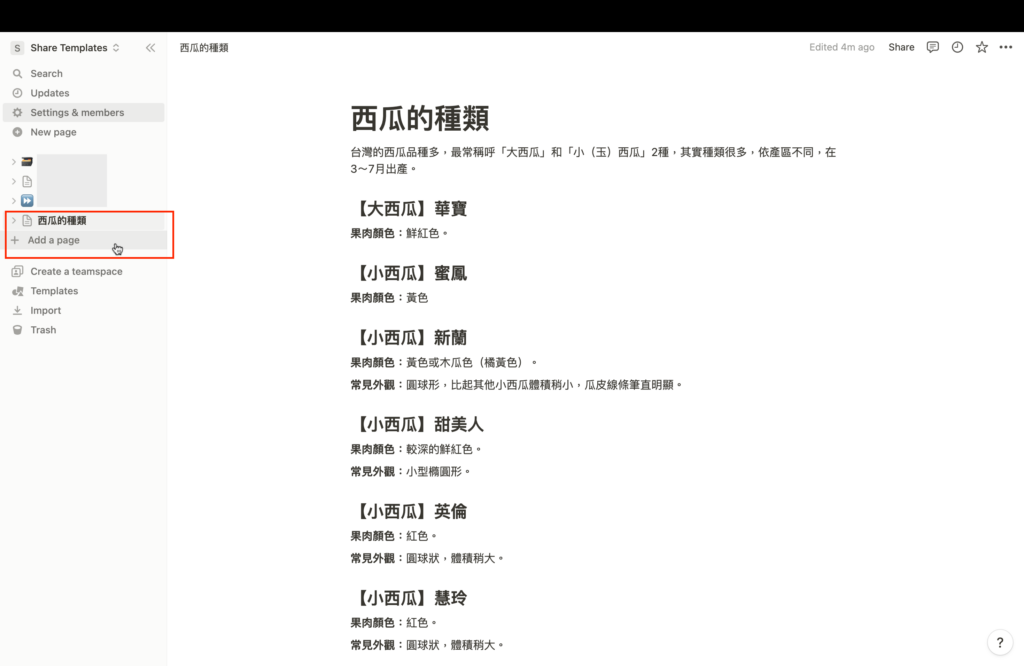
- RemNote 101 :以當紅的 Notion 為例,按下 Add a page,就會出現一張白紙,輸入標題、輸入內文就完成了(先只管筆記,而不考慮資料庫功能)。
- 改變標題字體大小的方法:上例中,Notion 支援部分 Markdown,所以只要輸入「##【大西瓜】華寶」就會把文字變成第二層標題(Header 2),依此類推,「#」從 1 個到 6 個分別表示 1~6 級標題。
- 在 Notion, Obsidian, Word 這些軟體上寫筆記,你會「新增筆記」,就是打開一張白紙,在筆記中寫上標題,就可以開始寫內文了,下面用 Notion 為例。
-
RemNote 101 :用 RemNote 寫筆記
- 在 RemNote 你也可以用相同的方法來開始一篇文章,按下 Create 就產生一張你很習慣的白紙,就可以開始書寫了。
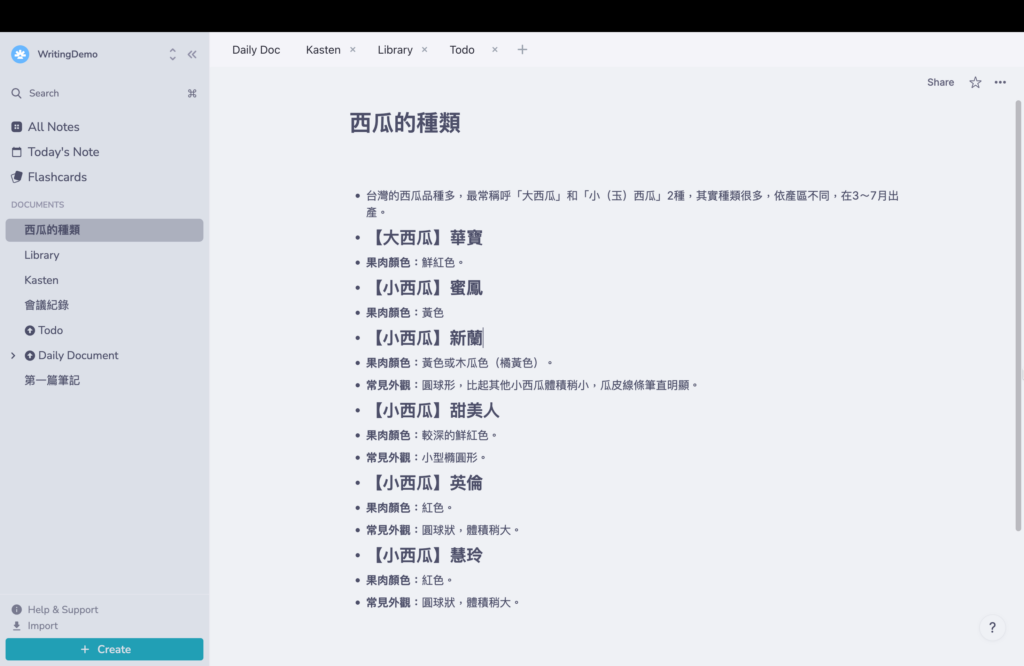
- RemNote 101 :一樣,在 RemNote 按下「Create」就會產生一篇白紙,把標題、文字輸入即可。
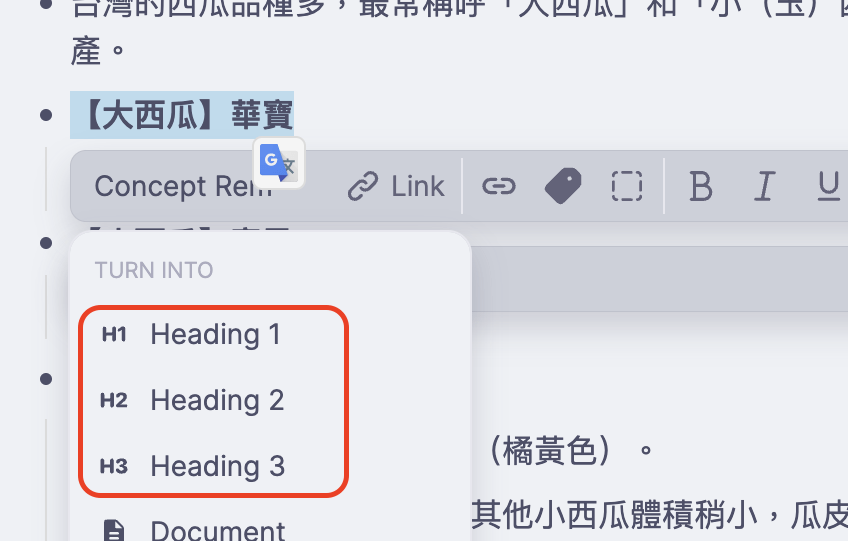
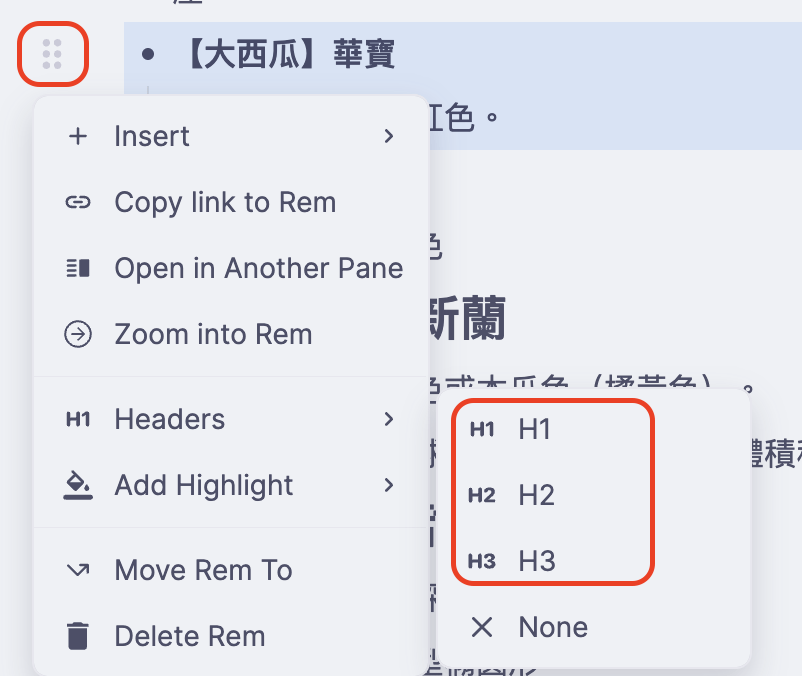
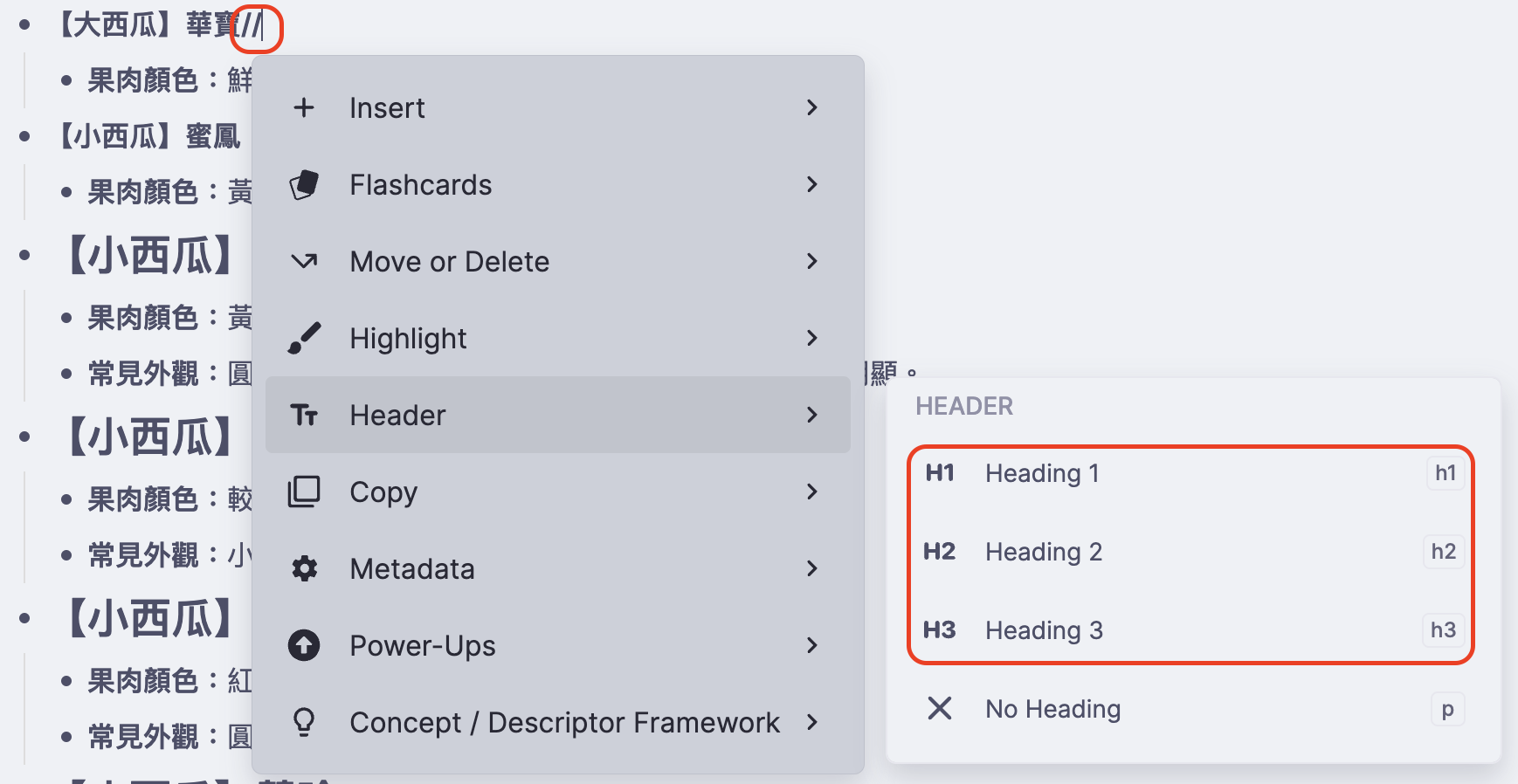
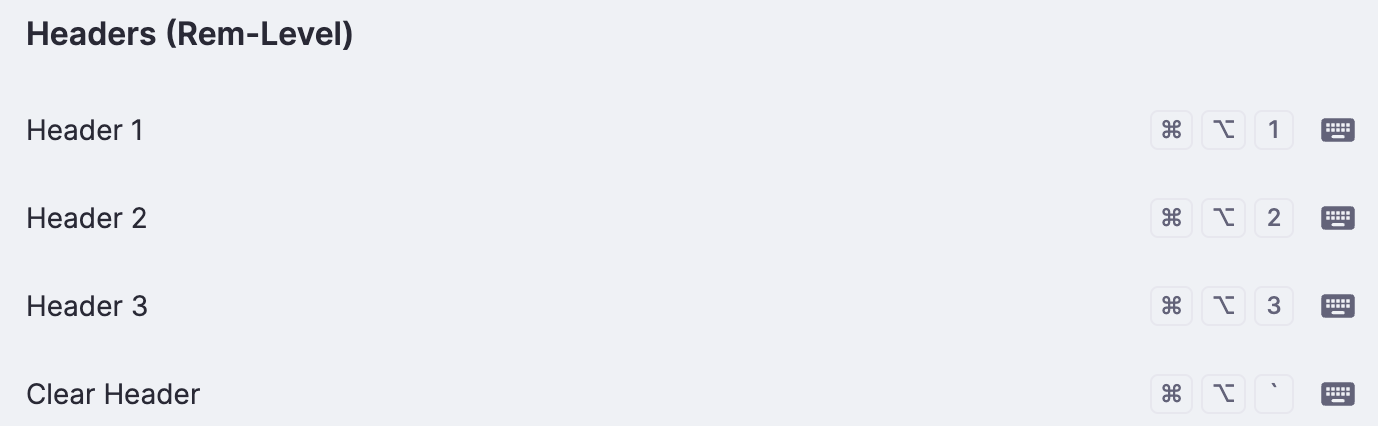
- 改變標題字體大小的方法:有 4 種方式,圖片可以點擊放大:
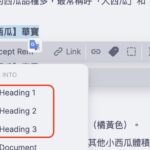 方法1:選擇整行,Popup 選單選擇 H1 ~ H3。
 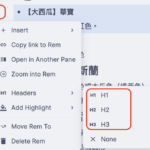 方法2:行左「6 個點」把手/ Headers/ H1
H33」選擇 H1~H3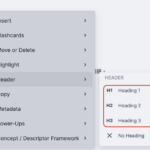 方法3:輸入「/」叫出「“/” 選單」/ Header/ H1~H3
  方法4:快速鍵「⌘ + ⌥ + 1
- 截至目前,兩者應該有 9 成類似吧!
-
RemNote 101 :讓文字產生父子關係
- 你可能發現 RemNote 的每一行前面有個「黑點」(點列 Bullets)。
- 在許多軟體中,都可讓 Bullet 產生「層級」,按下 Tab,整行向右退一格(縮排 indent),反之,按下「Shift + Tab」會往左進一格(凸排 outdent)。
- 讓我們把第 2 行內縮,此時凸排那行叫「父節點」(parent,叫母節點也行),縮排那行叫「子節點」(child),父子之間可以產生從屬關係。
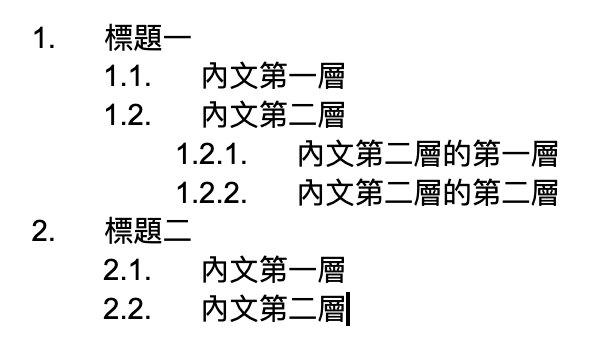
- RemNote 101 :在 Google Docs 裡,Bullet 甚至可以讓產生層級編號,很清楚表明彼此之間的「父/子/孫」關係了
- 讓我們用 Tab/ Shift + Tab 來把每個西瓜的名稱變成父,內文變成子。
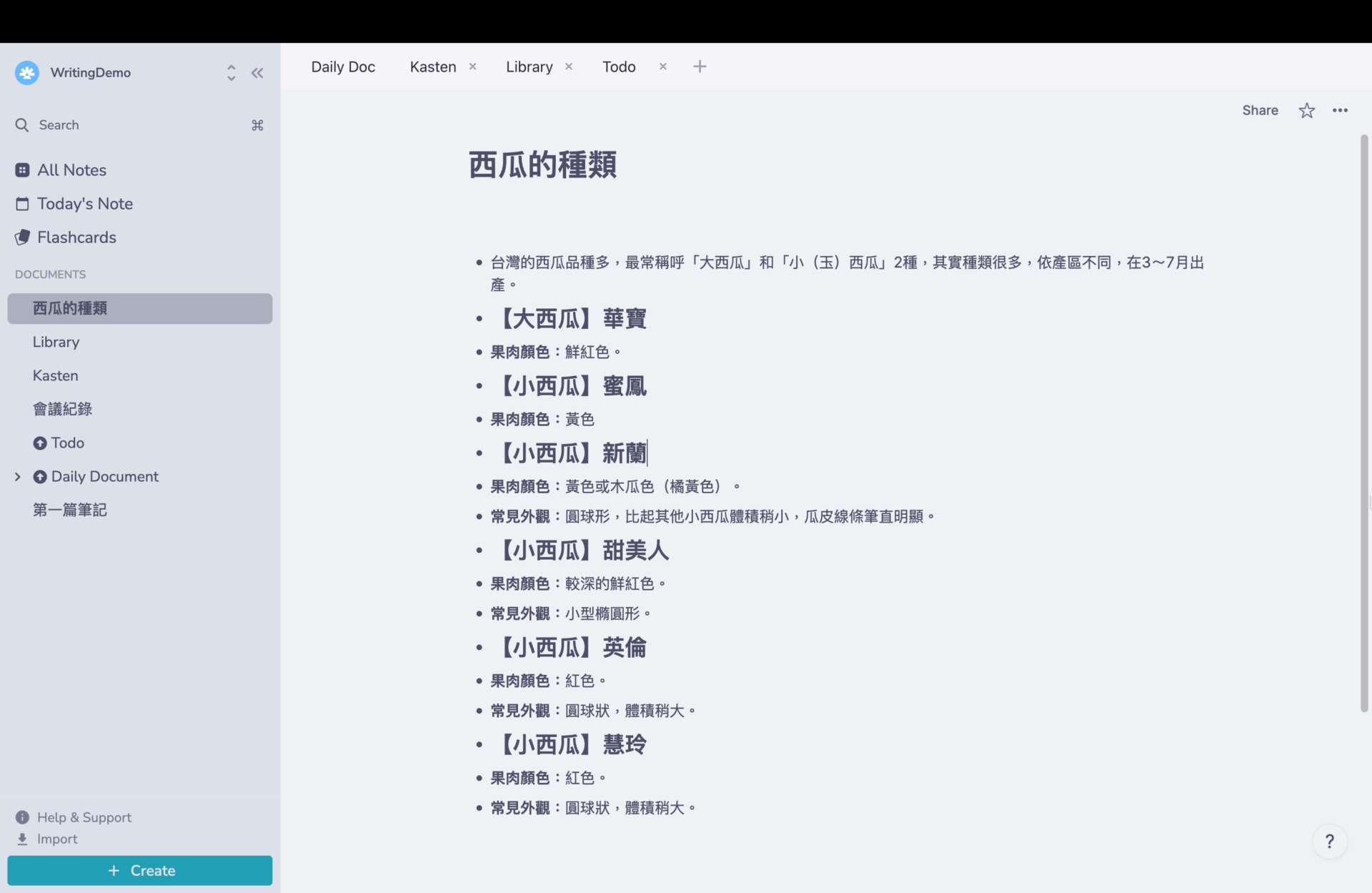
- RemNote 101 :上圖可以左右拉動,左邊的標題和內文僅字體級數不同,而右邊用縮排產生父子從屬關係。
- 總結來說:
- 傳統筆記軟體 :用「字級」讓「人」看見文章結構;
- 卡片盒知識庫軟體 :用「縮排」讓「電腦」看見文章結構。
-
例如:當你在 Notion 裡按住第一段的標題「【大西瓜】華寶」,想跟第二段上下交換時,會發現你只拖了標題,內文不跟著走。
- RemNote 每行筆記都有層級關係(你可以隱藏 Bullet,但它仍存在,只是變透明)。
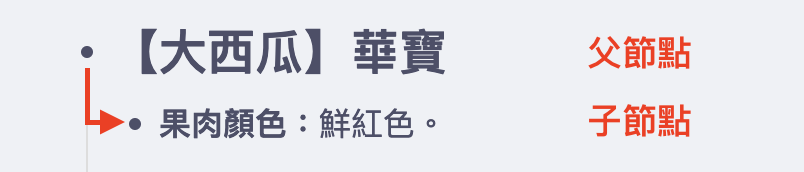
- 第二段比第一段內縮(「【大西瓜】華寶」是父,而「果肉顏色: 鮮紅色」是子),當拖動標題時,內文就會一起移動到新地方。
- 因為爸爸總會把兒子帶著走!
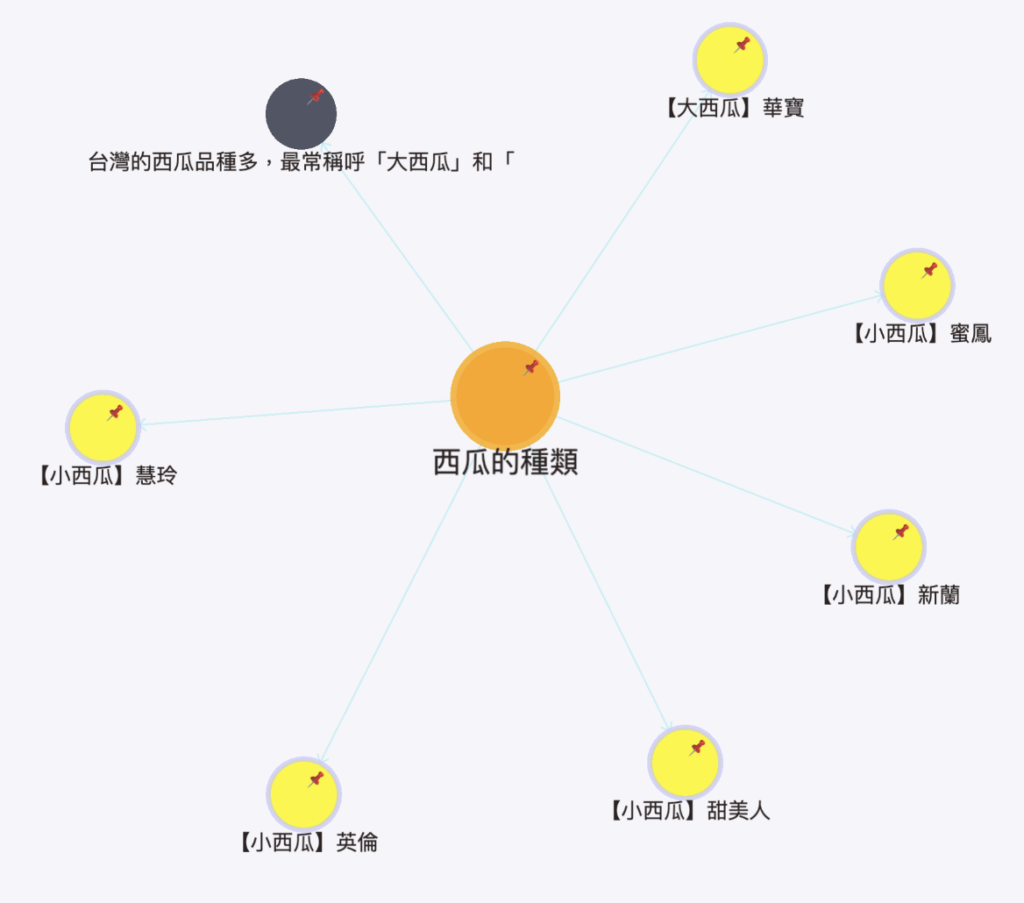 RemNote 101 :當父/子/孫一層層縮排後形成 「知識圖譜」(knowledge graph) 結構。移動節點時,它下層的文字、圖片、連結都是子元素,會一起移動
-
當習慣使用縮排呈現章節時,會覺得加上字體變化很干擾。用 RemNote 後,我只有要分享筆記時,偶爾改變字體讓習慣讀 Word 文件的人輕鬆,可能也因為如此,它的標題只有 3 級(網頁一般有 6 級),因為有更好的工具。
-
-
RemNote 101:為什麼要建立層級關係?
- 如果你要做「台灣水果」研究,收集了瓜類、柑橘類、溫帶水果、香蕉類… 等一大堆資料,你需要把資料整理成論文寫作大綱,如果你用 Google Docs/ Word 要怎麼做呢?首先你需要先建一堆檔案夾來分類:
- 📁 台灣水果
- ⤷ 📁 瓜類
- ⤷ 📁 柑橘類
- ⤷ 📁 溫帶水果
- ⤷ 📁 香蕉類
- ⤷ 📁 熱帶水果
- ⤷ 📁 本土種
- 📁 台灣水果
- 你會需要把大量資料中的一段擷取出來、寫上幾句心得,當每個檔案建立難、參照難、搜尋難時,這個工作真的太辛苦了!
- 再到「瓜類」下建立「西瓜檔案夾」,建 6 篇 Google Docs 文件,分別說明不同的西瓜,如下:
- 📁 西瓜檔案夾
- ⤷ 📋 【大西瓜】華寶
- ⤷ 📋 【小西瓜】蜜鳳
- ⤷ 📋 【小西瓜】新蘭
- ⤷ 📋 【小西瓜】甜美人
- ⤷ 📋 【小西瓜】英倫
- ⤷ 📋 【小西瓜】慧玲
- 📁 西瓜檔案夾
- 這工作要在不同水果種類中重複多次,會很慢,因為:
- 當你要讓大西瓜參考小西瓜的內文時,因為跨文件會比較麻煩,也比較慢;
- 如果要讓「西瓜」參考「橘子」檔案夾的文件,跨檔案夾、跨文件,更慢;
- 如果你發現分類錯了,要把所有小西瓜裝進新建的「小西瓜」資料夾,就麻煩了;
- 每個筆記要建立一個文件更麻煩了。
- 如果你是水果專家,打開一篇 Google Doc/ Word 文件就像潮水一樣傾倒你腦中水果的大量知識,傳統筆記的「檔案夾/文件」的結構很適合你,不然你會需要知識庫的幫忙。
- 以 RemNote 為例,你可建立多個知識庫,雖然每個知識庫中都有大量的筆記、文件、檔案夾,實際上在一個知識庫中所有的檔案夾、文件、筆記… 全是「一個」文件!
- 因為看起來別的檔案其實是同一個檔案,參照、雙向連接、搜尋… 都又快又容易,且速度即時。
-
筆記/文件/檔案夾 都同概念的實驗
- 全部都是一個檔案?聽起來很玄啊!沒關係,讓我們來玩玩 RemNote 的結構,這樣操作一番你就了解是什麼意思了。
-
Step1:每行文字都可以展開成一篇筆記
- 讓我們按下筆記中「【大西瓜】華寶」前方的 Bullet 鑽到更深一層去。你也可以按下 6 個點把手,選擇 Zoom into Rem。
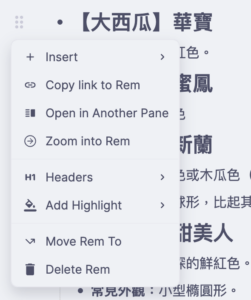
- RemNote 101 :Zoom into Rem 也可以往下鑽一層
-
Step2:筆記/文件互轉
- 這時「【大西瓜】華寶」被展開成獨立的筆記,讓我來對它做一些編輯,你就會發現所有的「文件」、「檔案夾」都是連接在一起的,所以可以互相轉換:
- 在筆記裡貼一張照片;
- 把筆記變成「文件」。
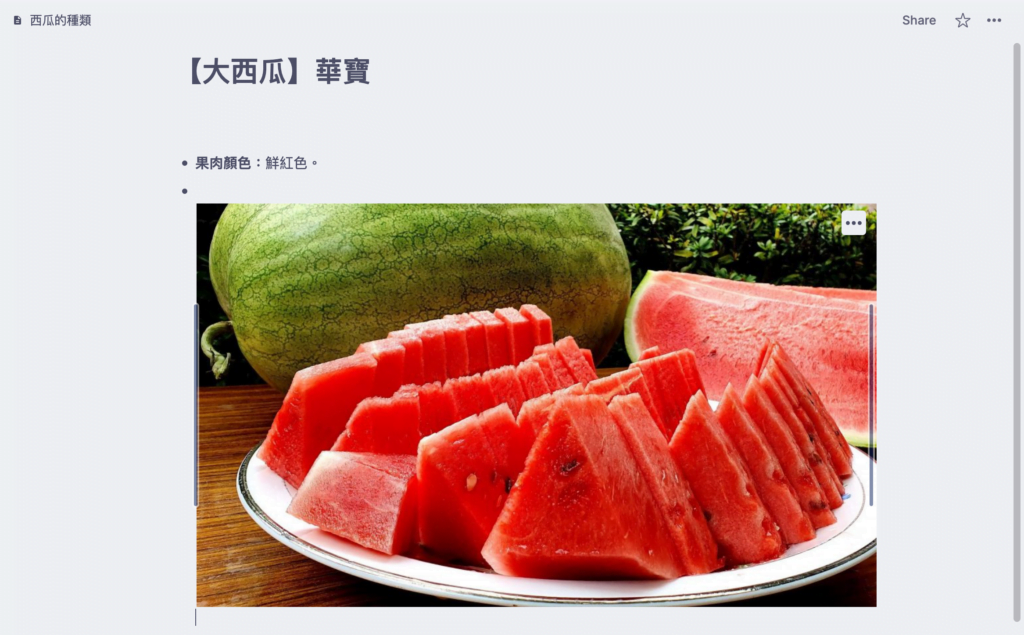
- RemNote 101 :Zoom into 「【大西瓜】華寶」後,貼上一張大西瓜圖片
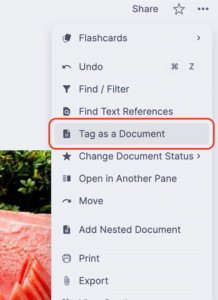 RemNote 101 :右上角 3 點按鈕選「Tag as a Document」,就變成「文件」了。
- RemNote 101 :Zoom into 「【大西瓜】華寶」後,貼上一張大西瓜圖片
- 這時「【大西瓜】華寶」被展開成獨立的筆記,讓我來對它做一些編輯,你就會發現所有的「文件」、「檔案夾」都是連接在一起的,所以可以互相轉換:
-
Step3:文件就是檔案夾
- 貼完圖片、變為文件,再回到原來《西瓜的種類》筆記,會看到原本一行字點一下就展開成為另一篇以那行字為標題的新筆記,而在新筆記裡做的編輯(西瓜照片)其實只是上層筆記增加了一張圖而已!
- 這說明了 RemNote 的設計方式,除非你從 Create 建一篇新筆記,不然一篇筆記可能是另一篇筆記的一行。
- 而從 Create 建的新筆記看起來沒有任何父節點,它的父節點就是知識庫。
- 再讓我們看看筆記轉為文件(Document)會發生什麼變化?
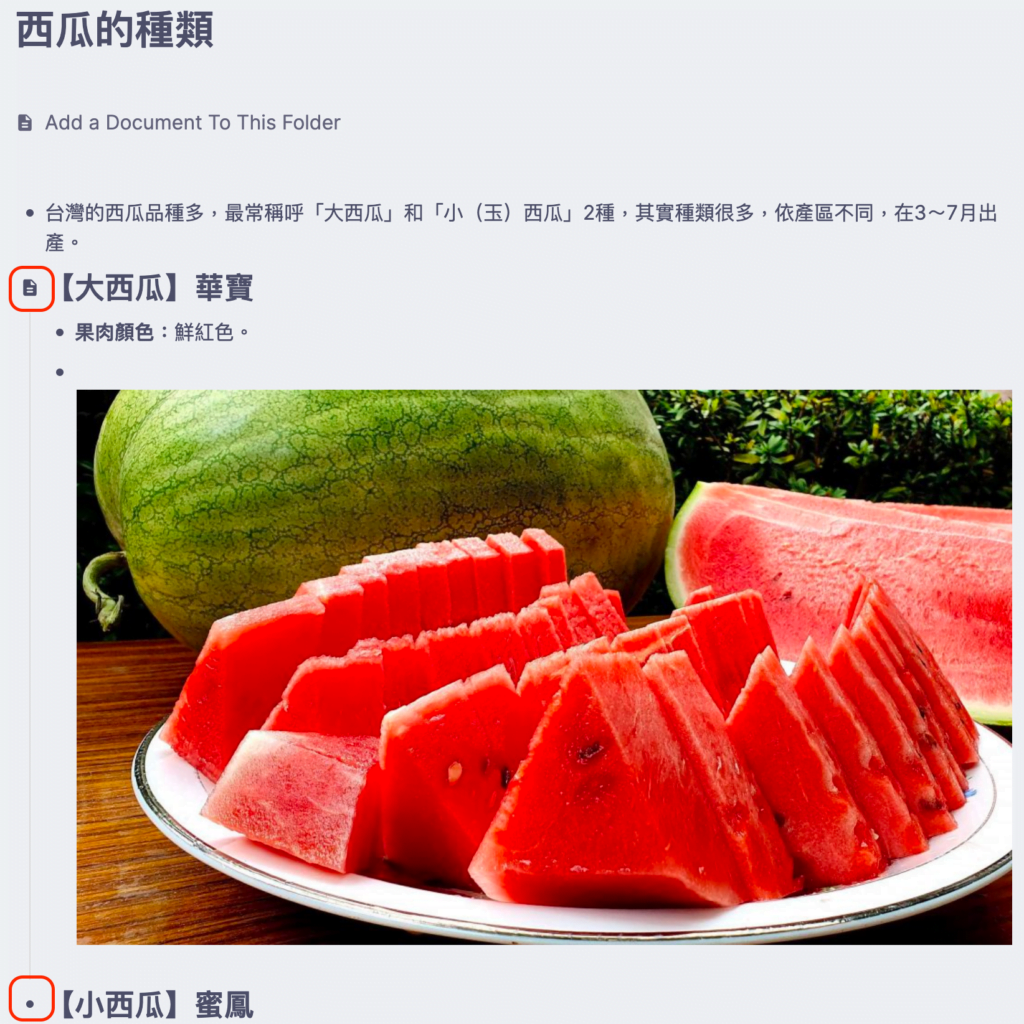
- RemNote 101 :因為「【大西瓜】華寶」已被標註為「Document」,回上層就看到它的 Bullet 從「圓點」變成「文件」符號了
- 再按下側邊欄的「All Notes」,可以看到所有文件。先看 Documents 下
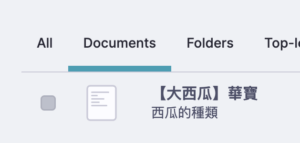
- RemNote 101 :子筆記「【大西瓜】華寶」原本只是一行文字,現在變成文件了。
- 再讓我們看看 Folders
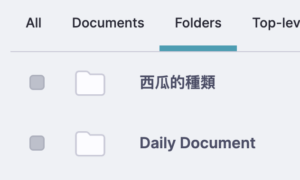
- RemNote 101 :原筆記「西瓜的種類」,因為有個文件兒子,就變成檔案夾(Folder),內含文件的「容器」就是檔案夾。
- 我覺得 RemNote 增加 Document 只是為了讓習慣了「文件」觀念的我們能見到習慣的東西,其實你回到文件去,在右上角 3 個點目錄選「Untag as a document」,又變成一般筆記了。
- 這個「All Notes」我不常用,因為我配合我的工作流程建立了文件夾樹,方便筆記歸檔,RemNote 很容易客製化,剛開始不知所措是因為還沒有一套工作流程,你可以對自己的應用整理一套工作流程。
- RemNote 這種「一切都是一個檔案」的作法,你也可以硬要用其他軟體做到,例如你可以用 Notion 把所有行都「turn into」一篇筆記,這樣最上面這篇筆記就是知識庫了。
- 實際做起來沒這麼容易,我是 Notion 愛用者,它是資料庫,不是設計來當知識庫的,硬要逼著貓游泳是可以辦到,就是大家都辛苦了。
-
Rem 俄羅斯娃娃式嵌套段落
- 複習一下,這段示範了:「新建筆記 ➡️ 輸入筆記內容 ➡️ 把其中一段展開成新筆記 ➡️ 在新筆記裡編輯 ➡️ 把新筆記轉為文件 ➡️ 上層筆記自動轉為檔案夾」
- 有發現嗎?RemNote 雖有一般筆記、檔案夾、檔案等種種不同,好像檔案夾,其實並沒有 Windows 檔案夾存在,一切都可以像俄羅斯娃娃層層嵌套,就是說你可以把整個知識庫建立在一篇筆記裡!
- RemNote 中所有「段落」都叫「Rem」,它可以是文字、文件、檔案夾、圖片、標籤、待辦事項、表格…,千變萬化。但如何讓 Rem 變形呢?方法是使用標籤(Tag),例如:
- 標籤非常多,有的能看到自己增加,有的是系統增加看不到,RemNote 標籤使用非常靈活,你可以自己建立標籤庫。
- 想多了解標籤按這裡 標籤太多太亂?強迫症患者不能少的 RemNote 自動標籤收集器
- 如果你要做「台灣水果」研究,收集了瓜類、柑橘類、溫帶水果、香蕉類… 等一大堆資料,你需要把資料整理成論文寫作大綱,如果你用 Google Docs/ Word 要怎麼做呢?首先你需要先建一堆檔案夾來分類:
-
RemNote 101:要晉級 C-Level 先成為知識整合者
- 「C-Level」就是說企業中一群職稱以 C 開頭的主管,如 CEO(執行長)、CTO(技術長)、CFO(財務長),和 CKO(知識長)… 等,是企業的決策團隊,他們都能從鳥瞰角度俯瞰整個企業。
- 舉例來說:
- 如果你是工程師,你會晉升為「技術主管」或「資深工程師」
- 如果你能以經營思維用技術解決企業難題,才會晉升為 CTO
- CTO 不只懂技術,還要懂產品、行銷、財務…,能理解市場需求,提出達成市場需要產品的技術;能理解財務狀況,用最合宜的成本管理技術開發。
- CTO 的知識庫中原有大量技術知識,但他還勤於學習各領域,如產品、行銷、財務…,他都收集資料,總結、歸納、推演,思考後就變成他自己的知識了。
- 學到各領域知識還不夠,他還要讓彼此參照、連結後融合為更大的知識庫,他因此可從技術角度看市場、從技術角度看產品、從技術角度看財務,這時他可以用技術協助企業成長。
- C-Level 要有這種眼光,才能當 CEO 的幕僚,總不能要做什麼事時 CEO 還要一一解釋這技術對企業的好處吧!
- 我們只有一個大腦,知識庫是外接大腦當然也要整合成「一個」文件,這樣各領域知識能互相參照融合,經營這個單一知識庫是一生的工作!
- RemNote 系列文章目錄立刻下載開始使用!
- 基礎知識系列: 簡述
---:---
RemNote 101 個人知識庫超入門: 完全摸不到頭緒?簡單快速的轉換方式。
Step By Step 用 RemNote 建立個人知識庫: 想用 RemNote 建卡片盒知識庫?先讀這篇
個人知識庫 軟體怎麼選?: 如果還沒決定用哪套軟體,先讀這篇
會讓盧曼大師重生歡呼按讚的個人卡片盒知識庫管理神器 — RemNote: RemNote 的理論基礎,請讀這篇了解
躍躍欲試?按這裏 下載 RemNote,免費版就好用,你我都得到優惠! 功能介紹系列: 簡述
---:---
卡片筆記法「 日誌 」祕技,讓筆記快寫、快找、快整理!: 日誌(Dsily Doc)卡片盒知識庫獨有
AI 時代用 RemNote Todo 讓思考緊密結合行動: 待辦事項(Todo)讓任務和思考整合,不只是打勾勾
標籤太多太亂?強迫症患者不能少的 RemNote 自動標籤收集器: 標籤(Tag)靈活貫穿,方便好歸類,用途超多
RemNote 簡單管理知識庫- 如何參考文件: 參考(Reference)讓筆記互相連結
RemNote 簡單管理知識庫- 如何索引筆記: 索引(Index)記得住的筆記互相連結法,省下記憶多思考
愛惜人生 要重複使用筆記 RemNote Portal 任意門: 任意門(Portal)整篇文章嵌入另一篇,省下複製貼上
RemNote Search Portal 搜尋任意門 彙整筆記重複使用: 搜尋任意門(Search Portal)進階版,組合多篇筆記一次引用
RemNote 的記憶工具– Flashcards: 腦科學證實有效的學霸背書神器,融合筆記不用另做
每年目標都落空?2021用 RemNote 幫你成功!: Flashcards 實戰專案
在 RemNote 上增添新功能: 客製化你的軟體
躍躍欲試?按這裏 下載 RemNote,免費版就好用,你我都得到優惠! 綜合實戰系列: 簡述
---:---
Notion 和 RemNote 知識庫整合使用: 不曉得選誰好?不用選!兩個都要!
用 RemNote 結合學習與專案管理: 各種功能的組合拳應用 - 躍躍欲試?按這裏 下載 RemNote,免費版就好用,你我都得到優惠!