

- Portal 就是門, RemNote Portal 用門幫你把筆記拉過來,重複使用,省時有效率。 (Photo by Natalia Y. on Unsplash)
- 社會學大師盧曼用「卡片筆記法」將筆記升級為「個人知識庫」,他著作等身的主因是「筆記重複使用」的高效,「 RemNote Portal 任意門」讓你跟大師同步,「一次筆記、到處分身」。
-
盧曼多產之謎重現,用 RemNote Portal 重複使用筆記
- 我們的生命有限,要學的太多了,所以盧曼發明了卡片筆記法(Zettelkasten),他把筆記記在「卡片」而不是大張 A4 紙上,才方便重複使用。
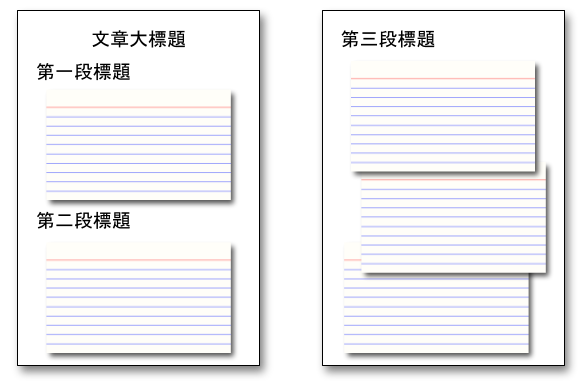
- 平時把思考和閱讀寫成筆記卡片,寫文章時只需寫個標題,把筆記貼上去,就可以出版文章,所以盧曼特別多產。
- 為什麼盧曼短短的研究生涯可以寫出比大部分學者更多的重磅作品?讓我們想像他的工作流程,他其實是把腦中的知識庫「拼裝」成多本書:
- 平時閱讀、思考時,在小卡上記原子化筆記;
- 要寫文章時,準備 A4 紙,把新文章的章節名稱寫上;
- 內文不用寫,把相關卡片貼上去即可;
- 影印一份,交稿!
- 再把卡片放回原來的盒子裡。
- 在這個流程可以看到,效率來自:隨時寫卡片(就是內文),寫文章時只需把平時寫的組合起來,頂多為新文章寫些銜接段落,所以「卡片重複使用」就是他高效的秘訣。
- 圖片來源:Wikimedia
- 為了達成這個目標,RemNote 提供了「Portal」它是「門戶」的意思,我覺得跟哆啦A夢的「任意門」有相同的效果,它是 RemNote 實現卡片重複使用的方式,功能是「在 A 筆記中顯示 B 筆記的內容」。
-
卡片筆記法軟體中,只有 RemNote 和價格昂貴的 Roam 有此功能,開源的 Obsidian 和 Logseq 沒有。如有,請告訴我,謝謝!
-
- 所以,在 RemNote 只要筆記一次,就可用 Portal 貼上跟原文完全相同的分身。
-
何不 Copy & Paste?
- 讓我們把知識庫比喻為通訊錄(人脈庫):
- 「王小明經理」在通訊錄有 2 筆(跟好幾台設備同步真的會發生);
- 王小明公司營運更好,換了大辦公室,他榮升副總,就要去修改通訊錄,把「王小明經理」改成「王小明副總」,地址也更新;
- 請同仁幫忙訂花籃向王副總致賀,小明兄始終沒收到,真失禮;
- 原來我改了其中一筆,但同仁查到另一筆沒改到的,花店就用舊頭銜送到舊地址去了。
- 荒謬嗎?為什麼通訊錄有好幾筆?一個人應該只有一筆才不會出錯啊!
- 是的,同樣的,你讀了一本書、上了一堂課、思考了一個主題,這些筆記最好只有一份,不要重複!
-
通訊錄是人脈資產,很重要,要用一輩子慢慢累積維護。而知識庫是你的知識資產,更要細心維護,不重複是最基本的。
-
- 個人知識庫是我們的知識框架,人與人之所以不同,是因為經歷的事情、所學的內容、所認識的人… 都不同。而世界隨時在改變(而且越來越快),知識庫要隨時跟著更新。
- Copy & Paste 導致知識庫裡有幾份一模一樣的內容,變化時修訂了其中一份,卻忽略了另一份,造成一件事有多份筆記,每一份不一樣,要使用時,很可能用到舊版,導致錯誤。
- 盧曼的高效另一個原因是:一件事只研究 1 次、一本書只讀 1 次、一份筆記只寫 1 次 — 這是好好利用生命的訣竅。
-
什麼都只 1 次,要是沒讀透呢?這也就是大師強大之處,他總是高度專注。所以,精神渙散別做往大腦塞東西的事,品質差要重做,反而浪費時間。
-
- 讓我們把知識庫比喻為通訊錄(人脈庫):
-
建立 RemNote Portal
- 建立 Portal 要有 2 個元素,1)要顯示的內容;2)產生一個 Portal,有好幾種方法。
-
建立 portal ➡️ 搜尋內容
- 假設要用 portal 引用的內容已存在,這是最容易的方式,在要插入 portal 處輸入「((」就會產出一個 Portal 及搜尋框,把搜尋到的結果放進去。
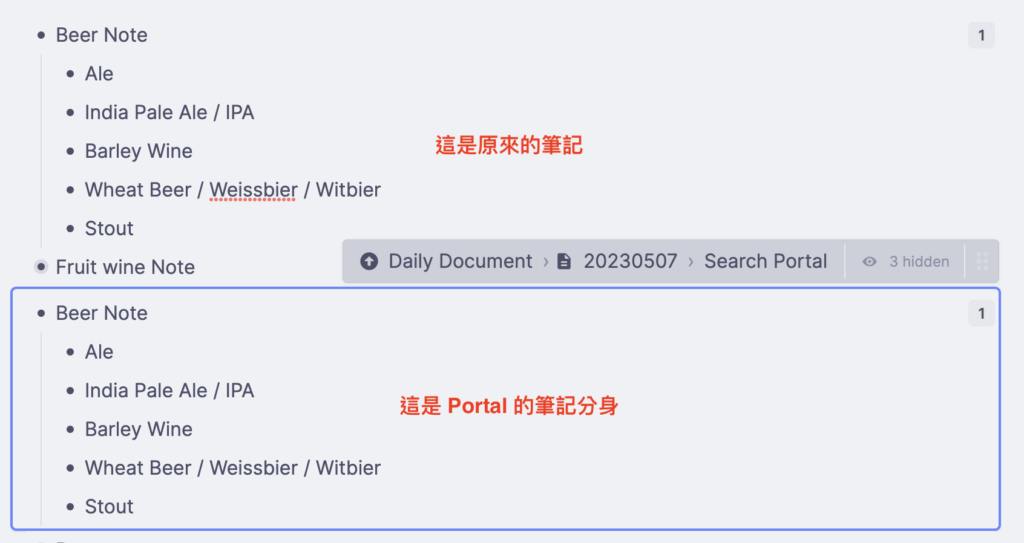
- 上方的 Beer Note 是手動輸入的筆記,下方藍色框就是 Portal,內容一模一樣其實是分身。你可以在 Portal 中編輯真身,刪除要看清刪的是分身還是真身!因為原文和 Portal 都有左方「6 個點」把手疊在一起,刪除時有時刪到 Portal,有時刪到本文。避免刪錯的方法是點藍框邊緣,因為只有 Portal 會在右上角有控制列,刪掉的一定是分身。
-
搜尋內容 ➡️ 建立 portal
- 與前一種相反,先把滑鼠游標放在你要產生 portal 的位置,用 RemNote 的搜尋「⌘+P」找到內容,再在搜尋的彈出視窗中選擇「⌥+⏎」貼入 Portal。
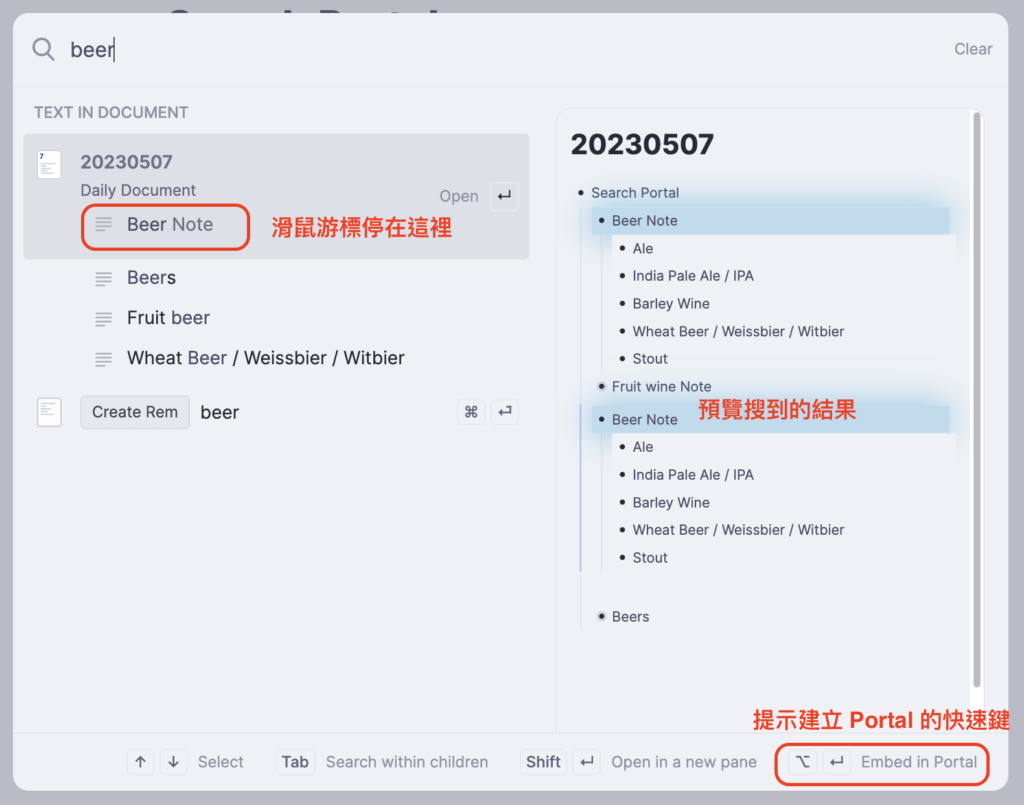
- 你可能注意到,剛剛做了 Beer Note 筆記,又建立它的 Portal,不過搜尋時只會出現一個,你可在右方預覽看到天藍色底,一個真身、一個分身。
-
找到內容➡️** 複製到 Portal**
- 當你的游標已經放在要被引用的內容旁,只需在行尾輸入「//」叫出選單,輸入「portal」,選「Copy Rem as Portal」的選項,再去你要插入 portal 的位置,「⌘+V」貼上即可。
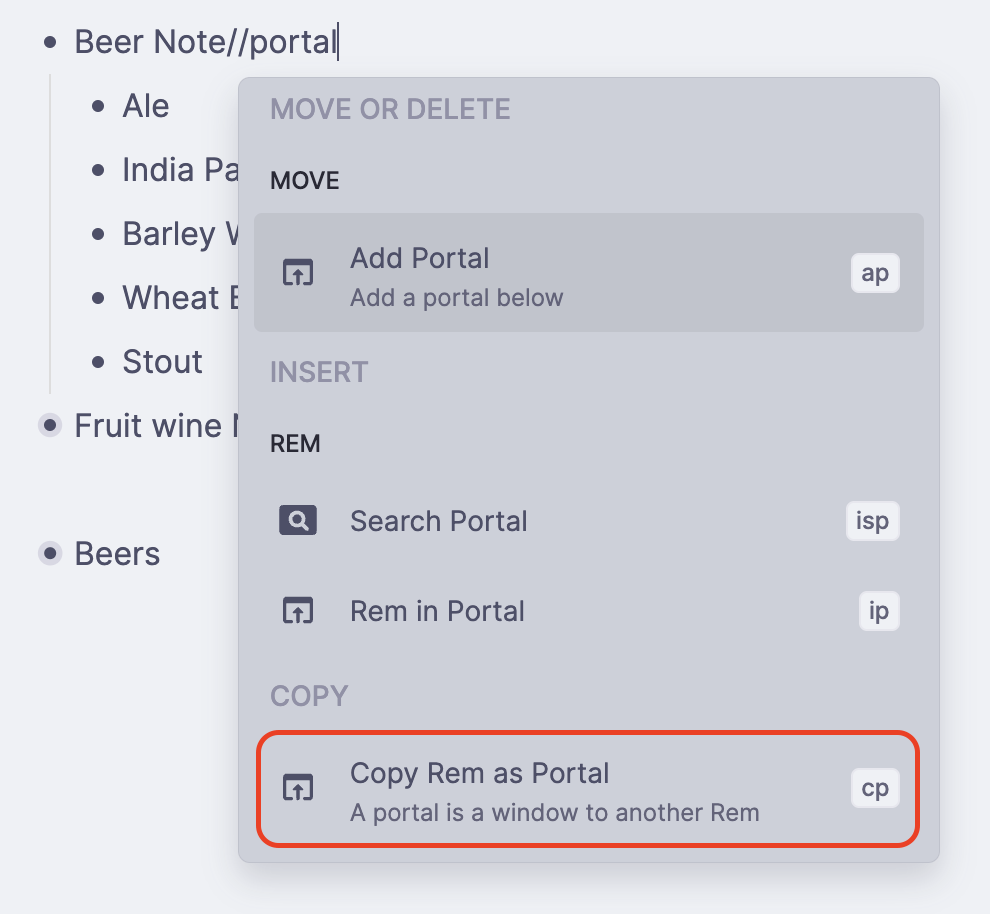
- 複製完你會在螢幕右上角看到 RemNote 告訴你已經複製了,找到你要貼的地方貼上即可。
-
建立 Portal➡️ 輸入內容
- 前面是「內容已存在」,如果內容還沒寫呢?這就像你不把這段文字寫在筆記本上,而是貼一張便條紙寫上去,這樣隨時可以刪除不干擾原文。

- 隨手產出一個 portal,但 portal 裡是分身,那真身呢?答案是在「側邊欄 / All Notes / Top-level Rem」裡面。
-
我很少把筆記放 Top-level Rem,那就像把所有文件都放電腦桌面,太亂了。所以:1)暫存 Top-level Rem 後記得移到適當目錄;2)筆記不用後,刪除 portal 還要去刪除內容。隨手清理,電腦省力,腦子乾淨。如果半年後又看到這篇筆記,可能要浪費時間回想「我那時到底在寫什麼啊?」
-
RemNote Portal 這麼複雜誰記得住?
- 上述幾種方法看來眼花撩亂?其實不外「產生 Portal,用不同方式填入內容」,這樣就很容易記。
- No: 方式: 第1步: 第2步: 第3步
---:---:---:---:---
1: 建立 portal➡️搜尋內容: 游標移到插入 portal 處: (( 產生 Portal 及搜尋框: 搜尋內容 ⏎ 置入
2: 搜尋內容➡️建立 portal: ⌘+P 搜尋內容: ⌥+⏎ 產生新 Portal 並置入內容: 無
3: 找到內容➡️** 複製到 Portal**: 找到需要內容: 按 // 打portal搜尋Copy Rem as Portal: 在要插入處 ⌘+V 貼上 portal
4: 建立 Portal➡️ 輸入內容: 到要插入 portal 處: ⌘ + Shift + ⏎ 產生空白 portal: 在 Portal 輸入內容 - RemNote 是「知識庫」,用來做知識的「input ➡️ process ➡️ output」,高度專注思考很容易被打斷,所以 RemNote 的設計希望不離開現在工作頁面就可做多數操作,就像汽車大部分操作都不用離開駕駛座,幫你專心駕駛。
- 多文件切換、找段落、複製貼上… 都產生大量資訊,很容易打斷專注,所以有這麼多種操作方法,你不用全記下來,而是設計自己的知識工作流程,常用的記一兩種就好,不常用記不住無妨,這表示無需記住啊!反正你隨時可以回來查。
-
RemNote 何不像 Office 一樣用按鈕、選單?卡片筆記法軟體都不用,你輸入「⌘+/」打開 Omnibar 看看功能有多少,光找到按鈕就要花很多時間吧!有那麼多 Office 教學網站,就知道按鈕、選單沒有更「易用」。
-
-
強大的 RemNote Portal 和更強的 RemNote Search Portal
- Portal 可在 A 文件中插入一段跟 B 文件「完全相同」的內容,但如果想重新利用 B 文件,但又不要完全相同呢?例如:1)只需要 B 的部分、2)把 B 重新排列順序、3)整合不同來源…
- 這是 Portal 的極限,不過別擔心,RemNote 提供了進階版的 Search Portal,請期待文章!
- RemNote 系列文章目錄立刻下載開始使用!
- 基礎知識系列: 簡述
---:---
RemNote 101 個人知識庫超入門: 完全摸不到頭緒?簡單快速的轉換方式。
Step By Step 用 RemNote 建立個人知識庫: 想用 RemNote 建卡片盒知識庫?先讀這篇
個人知識庫 軟體怎麼選?: 如果還沒決定用哪套軟體,先讀這篇
會讓盧曼大師重生歡呼按讚的個人卡片盒知識庫管理神器 — RemNote: RemNote 的理論基礎,請讀這篇了解
躍躍欲試?按這裏 下載 RemNote,免費版就好用,你我都得到優惠! 功能介紹系列: 簡述
---:---
卡片筆記法「 日誌 」祕技,讓筆記快寫、快找、快整理!: 日誌(Dsily Doc)卡片盒知識庫獨有
AI 時代用 RemNote Todo 讓思考緊密結合行動: 待辦事項(Todo)讓任務和思考整合,不只是打勾勾
標籤太多太亂?強迫症患者不能少的 RemNote 自動標籤收集器: 標籤(Tag)靈活貫穿,方便好歸類,用途超多
RemNote 簡單管理知識庫- 如何參考文件: 參考(Reference)讓筆記互相連結
RemNote 簡單管理知識庫- 如何索引筆記: 索引(Index)記得住的筆記互相連結法,省下記憶多思考
愛惜人生 要重複使用筆記 RemNote Portal 任意門: 任意門(Portal)整篇文章嵌入另一篇,省下複製貼上
RemNote Search Portal 搜尋任意門 彙整筆記重複使用: 搜尋任意門(Search Portal)進階版,組合多篇筆記一次引用
RemNote 的記憶工具– Flashcards: 腦科學證實有效的學霸背書神器,融合筆記不用另做
每年目標都落空?2021用 RemNote 幫你成功!: Flashcards 實戰專案
在 RemNote 上增添新功能: 客製化你的軟體
躍躍欲試?按這裏 下載 RemNote,免費版就好用,你我都得到優惠! 綜合實戰系列: 簡述
---:---
Notion 和 RemNote 知識庫整合使用: 不曉得選誰好?不用選!兩個都要!
用 RemNote 結合學習與專案管理: 各種功能的組合拳應用 - 躍躍欲試?按這裏 下載 RemNote,免費版就好用,你我都得到優惠!