- 2020 年我的主力筆記軟體是 Notion,2021 年我發現了令人驚艷的 “卡片知識庫”,Notion 也做得到但很吃力,於是我把可以最輕鬆實現卡片知識庫的 RemNote 變成我的主力軟體。
- 雖然如此,由於 RemNote 只有條列文字和插入圖片功能,排版上輸給 Notion 太多,倒不是很在意美感,而是有時候某段文字需要強調、加入表格… 就顯得 RemNote 不足之處。
- 前不久介紹了如何讓孩子在暑假期間學著用 Notion 看板學會專案學習,這看板視圖在 RemNote 上就沒有,不得不在兩個軟體之間跳來跳去。
- 沒有嗎?後來發現其實有人開發看板功能呢!
-
RemNote 的排版添加方法
- 如果你使用 Trello,會覺得在看板之間拖拉是一種軟體功能,但對 Notion 和 RemNote 來說,看板是一種 “視圖”(View),也就是一種排版方式,一條條的文字,可以用表格呈現,也可以用看板呈現。
- 在 Notion 的視圖,在 RemNote 更底層了,叫 “客製化CSS”。
- 看這名稱就知道 RemNote 多 Geeky,CSS (Cascading Style Sheets) 中文叫 “階層樣式表”,簡而言之,它是讓網頁排版用的一種 “頁面風格語言”,沒有它,網頁只有文字、圖片、程式,乾乾的,但有了它,你才能看到現代美麗的網頁。
- Notion 有很多工具,但不讓你開發自己的工具(最近才開放);而 RemNote 反之,它知道你用 CSS 就能控制頁面,所以它讓你控制 CSS、提供完整 API,你可以把 RemNote 變成任何樣子 — — 如果你很強的話。
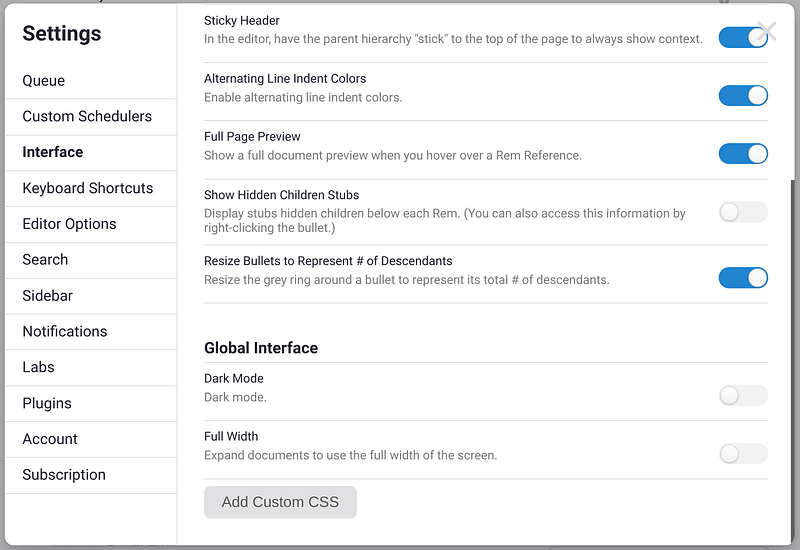
- 如果你想要在 RemNote 添加自己的 CSS,在 Settings/ Interface/ Add Custom CSS,把你的程式碼貼上即可。
-
但是我沒這麼強怎麼辦?
- 這就是 RemNote 的思維,可能在麻省理工學院(這個團隊是 MIT 高材生出來的),就算文學系都會寫程式(吧?),要設定就自己寫程式嘛!誰不會啊?
- 理解世界上有很多人沒這麼會寫程式,就有好心人把一些寫好的程式碼公布出來,像這個 RemNote Library,就收集了一些程式碼,還有教你怎麼用。
- 不過它還是跟 App Store 或 Google Play 不同,不是點兩下就安裝了,你還是要把那段程式碼貼過去,厲害點還能進去設定一下。
-
我的 RemNote 看板
- 我用這招安裝了一個看板,實際上使用是這樣的:
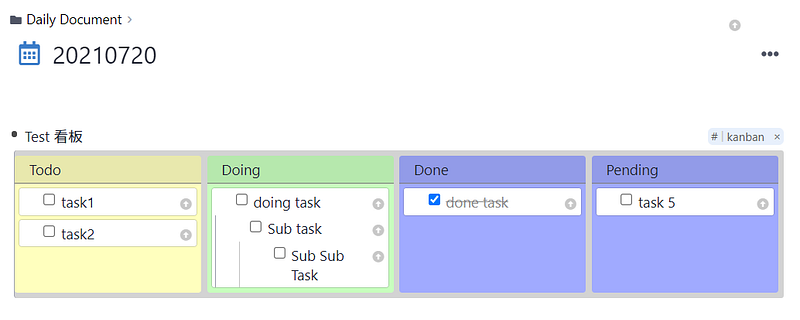
- 用 RemNote 簡單製作一個 Kanban,這是我在 Notion 最常用的功能
- 它的使用方法是,你先打出下面這樣的筆記,就是 RemNote 最基本的層級筆記,一層比一層內縮。
- 然後在 “Test 看板” 後面打 “##” 輸入標籤,這個標籤就叫 kanban,上面的文字筆記就變成看板了。
- 難道以後都要這樣打筆記再切換為看板嗎?
- 不用,一旦變成看板,就可以直接在看板作業,把任務在看板間拖來拖去了。
-
結論
- RemNote 是很靈活的知識庫工具,我覺得很好用,但看起來還在開發階段,且開發團隊並沒有想到讓一般人用,你可能用起來不習慣,但已經有神人發現慢慢在填補中。
- 它好像打檔車一樣,所有零件都露在外面,好處就是你拿把螺絲起子就可以改裝,壞處就是大部分人只喜歡看速克達有個美美的外殼可用即可,任何零件都不想看到,所以現在檔車都快消失了。
- 將來,希望 RemNote 會來個像一般人的產品經理,可以讓它越來越平民化。
📚 相關文章