

- 讀到「Zettelkasten 卡片盒知識庫」時,我立刻花時間用 Notion 做了一個 Zettelkasten 知識庫,然後一邊用一邊修正,但 Notion 似乎不這麼適合建立知識庫,還好我認識了 RemNote 。
- 到底盧曼為什麼會發明這樣一個「管理所有知識的系統」呢?可能科層結構官僚體系(現在「官僚」是罵人的,但當時是厲害的新產品)是德國人發明的,早年身為公務員的盧曼應該常常在「把事情寫成文件存檔起來」(如果公司導入過 ISO 就知道德國人多會「存檔」了),所以想出這個方法存檔自己的思想。
- 但是盧曼為什麼會想存檔自己的思考呢?為什麼不拿一本筆記本寫下來就好呢?
-
寫下來就是為了要忘
- 我小時候腦中常常因為轉著一堆幻想睡不著,其實是想「我現在想的這個東西如果忘了多可惜」(敝帚自珍~)。後來發現,把它記下來就可以放心睡了,所以沒事就會拿起本子亂寫一通。
- 這種書寫不是老師訂了一個題目的作文,所以什麼怪異內容都有,而且短短三四段可能有兩三個不相關的主題,這些內容不足以作為一篇論述,但收集起來慢慢可能累積成一篇論述。

- 經典名言「我寫下來就是為了要忘啊!」(Source: Wikipedia)
- 剛過世的 Sean Connery 在電影《印第安納瓊斯 : 聖戰奇兵》中飾演印第安納瓊斯的爸爸,他把藏寶圖寫在筆記上,卻把筆記忘在納粹德國監獄,幫助老爸逃獄後,印第安納問:「那是你寫的筆記總記得一點吧?」,老先生緩緩說:「我寫下來就是為了要忘啊!」
- 我點頭如搗蒜,就是啊,寫下來就是為了「忘」!不過不是「忘光」,而是「清空」腦袋,用來思考其他的事情。
- 我上課時也常亂想,想著不相關事時,我就在課程筆記上畫一個漫畫中主人翁在腦中幻想的泡泡(表示正亂想),然後把幻想內容短短寫下來以便清空腦袋回到課堂上。
-
忘了要能找回
- 不過,如果你用筆記把腦子清空了,卻沒有辦法有效率地把記下來的筆記取出,那所學就真的不見了… (不過也因此才有這集賣座電影)。
- 多年來這些泡泡也沒累積起來,在紙本或 Word 的時代,我只能為這個泡泡再寫一篇記錄,取個標題,連打標籤也不行啊!
- 我曾經用心智圖把一件事記下來,它的好處是就算過了很久,打開心智圖好像以前的想法折起來塞在抽屜裡,但是一吹氣它又重新回到腦袋裡,不過,心智圖只有一個中心,它不能幫助你跨界。
- 而像 Evernote, Notion 這種筆記軟體可以收集、堆棧一堆跨界資料,讓我自以為「我存下來了,以後我會找時間整理的」,其實我再也沒去碰過那幾千篇文章。(有沒有筆記軟體加上心智圖二合一?)
- Word, Mindmap, Evernote, Notion 都有共同的問題,就是它們是當你發現你對某主題感興趣時,坐下來,打開一篇空白筆記,花一小時思考這件事,「正式」地整理知識。
- 但是,常常你所關注的主題不在「正式思考」中,而是分散在「碎片思考」中,你自己都沒發現,很少人會想把白日夢整理出來,而這些工具也不想幫你蒐集幻想泡泡。
-
幻想泡泡才是真的你
- 最近 Netflix 的神劇《后翼棄兵》(Queen’s Gambit) 主人翁哈蒙從小喜歡、擅長西洋棋,隨時想著,連睡覺也在下棋,從八歲到二十幾歲不停。
- 除非你也這樣天資過人(大部分的我們大學畢業都不知道興趣是什麼),我們總會東想西想,可是我們從小被賦予的任務就是上學,學校科目是看不到「興趣」的(上很多才藝班的更慘,連幻想的時間都沒有),你腦中的奇思怪想最後只能反映在白日夢裡,就是你的幻想泡泡。

- 珍視你的幻想泡泡,那是你蓋不住的熱情!
- 所以,要發現你真的興趣,不是看成績,而是看你的幻想泡泡。
- 不過,幻想泡泡是會隨時改變的,隨著你成長、看個電影、聽個演講、讀一本感人的書… 你的性向會不停改變,如果有辦法連續收集小學到高中所有泡泡,就知道每天被課業壓到不行時,你腦中真正想的是什麼,可能這才是你的興趣。⇐ (幻想收集器?)
- 你的幻想泡泡,就是在讀不喜歡東西時忍不住要去玩一下的事情,這種壓不住的衝動才是興趣啊!
-
Zettelkasten 的發明人盧曼是唯一建立個人知識庫的人嗎?
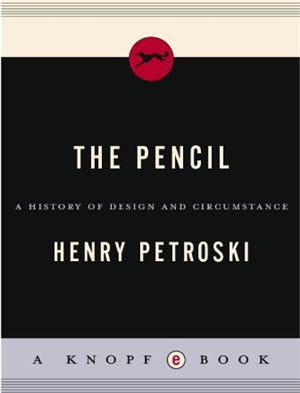
- 亨利波卓斯基(Henry Petroski)寫過一本《鉛筆》的專著,還寫過《利器》,沒錯,《鉛筆》就是談鉛筆的歷史,而《利器》就是談金屬剪刀、刀子、叉子等。(Source: Amazon)
- 《鉛筆》和《利器》是老書,記得也有十幾年了,是杜克大學教授亨利波卓斯基(Henry Petroski)寫的。
- 這幾本博物志的書我很愛(其實還讀過一本《塑膠》…),作者應該隨時在整理個人知識庫,而不是要寫書再開始 Google,不然他怎麼能夠為一個小東西寫出一本書呢?其實這幾本書面世時還沒有 Google 呢!
- 英倫才子艾倫迪波頓(Alain de Botton)的寫作範圍非常廣泛,涵蓋愛情、哲學、旅遊、藝術、文學、社會學,有人這樣評論他:「給他一把掃把柄他也能寫出一本書」。這就是說他的知識淵博,並且能看見知識之間的深層結構。
- 【深層結構是什麼?】
- 有人看「地理」和「歷史」是兩科;
- 另一些人說地理是歷史的舞臺(目錄),把地理分作「不同時代的地圖」,而地圖變遷則是「政治學」領域
- 三科相通學習更好。
- 研究顯示,能看到事物之間深層結構的人更有創意。
- 這些知識工作者知識這麼淵博、知識間如此融合,應該都有一套自己的知識庫管理系統,只是盧曼並不藏私他這套完整的系統,而且做得很全很細緻,他也用自己的成就證明此方法的效果。
-
白日夢 Unfriendly 的傳統寫字工具
- 傳統筆記(軟體)就像寫書,一篇文一件事,也沒有什麼筆記法為幻想泡泡設計。
- 假如有一篇《這一季 Netflix 電影哪部值得看?》的筆記 500 字,其中只有 50 字的一段跟「鋼筆」有關(為什麼會在寫電影時想到鋼筆?人腦就是這樣跳躍啊!)頂多就在整篇文章上打兩個標籤「#電影」、「#鋼筆」,但是:
- 如果題目講電影,有「#鋼筆」這個標籤是有點怪異的。
- 並沒有說哪一部分是電影,哪部分是鋼筆。
- 如果你寫的時候分心十次,就把這篇文章打了十個不同標籤,其實主題只是講電影。
- 寫有主題的筆記稍微分心還容易,無聊時我會拿出紙筆亂寫一通,這種書寫法可能每一段都有不同主題,連正式地給筆記加一個題目都困難。⇐ (這是像靜坐的心靈清理儀式)
- 假如現在要寫一篇跟「鋼筆」有關的內容,而且每次幻想到鋼筆我都打上「#鋼筆」標籤,就會發現跟相關的事情分佈在 A 到 Z 各個不同筆記中,我得重讀每篇,找出有關「鋼筆」的段落,貼在同一篇文件上。
- 這樣做看似不錯,但只貼了文字本身,當時想到「鋼筆」,必然有個時空背景(Context)觸發它,把觸發後的結果複製在文件,但不去參看當時的觸發情境,算是斷章取義。
- 而這整個重讀、收集的過程都很浪費時間,結果你會把時間用在收集整理上,而不是用在產出結果上。
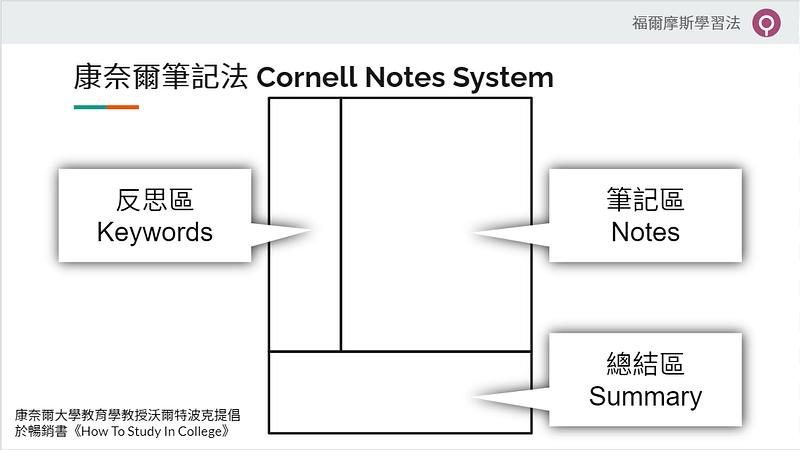
- 康奈爾筆記法約略可以達到記錄幻想泡泡,但是它還是以「頁」為單位。
- 「康奈爾筆記法」算約略具有此功能,它把一張紙分左右欄,右邊筆記,左邊記憶關鍵字,亂想時,那段左欄寫「有關鋼筆的亂想」即可,但是它還是「一張紙」,無法把這些有關某主題的碎片思考收集起來。
-
幻想中的「白日夢 Friendly」寫字軟體
-
「如果有寫字軟體,寫什麼主題,隨手加個標籤,它就自動把那段內容收集到標籤去多好!」
- 我曾這麼想,但是只限於幻想。
- 如果「康奈爾筆記」以「段」或「句」為單位(而不是「頁」或「篇」)而且能每段拆開,右邊寫筆記,左邊打標籤,只要搜尋標籤就可以把所有筆記中有關的段落找出,重組成一篇文章,大致就符合需要了。
-
-
夢想成真的 RemNote
- 如果盧曼在世,他應該會大大讚美 RemNote,並且用得愛不釋手。⇐ (這是我這幾天的感想)
- RemNote 在網上可以找到的資料很少,只知道它本來是麻省理工學院的一個專案,後來獨立成立了一個團隊,所以重要的人都來自 MIT,你在使用時會發現這些高智商的人才,的確跟我們的大腦不一樣。
- RemNote 可以:
- 針對每一「段」加標籤(而不是「篇」);
- 打開標籤,它會把這些幻想泡泡的「段落」收集成一頁;
- 點擊收集來的每一段就回到當初書寫它的那篇文章中看到它的 Context,不會忽略時空背景;
- 這標籤收集頁不只是「搜尋結果」,它可以變成一篇獨立文章;
- 這篇文章可以下載成包括 Markdown 的好幾種檔案,用別的軟體打開,例如 Notion。
- 我猜盧曼會從棺材跳出來比一個讚。
-
RemNote 為何能達到別的軟體達不到的靈活?
- 身為一個可以實踐卡片盒知識庫的軟體,它重新思考了盧曼當年的設計,拿掉了電腦可以輕易取代的部分,所以更簡潔了。
- 它創造了一個基本元素叫「Rem」。什麼是 Rem 呢?這套軟體裡面的所有東西都是 Rem,一段文字、一個文件、一個檔案夾、一個標籤… 全是 Rem 的變形。(很抽象吧…)
- 就像俄羅斯娃娃一樣,層層包覆。
-
文章就是 Rem
- 在 RemNote 裡的一篇「文章」,它其實是「內嵌多個 Rem 的 Rem」(你可想像是裝 Rem 的檔案夾),裡面包覆的每一個 Rem 都獨立。
- 你在筆記 B 裡引用筆記 A 時不用引用整篇,而可以嵌入筆記 A 的一小塊(連結到檔案夾裡的一個 Rem)。
- 寫文章時,也不用腦筋清晰先想好再來依照結構寫,你就隨性寫,事後再把 Rem 上下拖移整理成有條理的筆記就好了,如果在「咖啡」文章中有一段「鋼筆」的奇思異想與文章不相關,就在那「段」上加上「#鋼筆」標籤即可,之後打開「#鋼筆」,會把你所有有關鋼筆的段落收集起來。
- 這跟盧曼的想法相符,盧曼的系統有 2 種卡片裝在分類盒子裡:
- 「Hub 目錄卡片 」=「文章 Rem」= 目錄
- 「Sub 子主題卡片 」=「段落 Rem」= 子主題卡片
- 在沒電腦的時代,盧曼要特意將每一個子主題寫成多張卡片,但在電腦中,RemNote 自動把這工作完成了。
- 那幹嘛要把每個段落切成卡片獨立存檔?每個元素都是卡片(Rem)啊!
- RemNote 讓其他能實現 Zettelkasten 卡片盒知識庫軟體顯得很原始!因為別家都還是以「篇」為單位有複雜的連結過程,你要顯式地(explicitly)另存成一張「卡片」,流程麻煩。
-
文章是 Rem 以外,檔案夾也是 Rem!
- 段落左方有個「Documents」,按下「+」可以新增一個檔案夾或是文件,其實它的定義是:
- 段落 :就是 Rem;
- 文件 :包含多個 Rem 的 Rem;
- 檔案夾 :是包含多個文件的 Rem(就是裝卡片的盒子)。

- 檔案夾是文件上一層,文件是段落上一層,一層又一層,就用左方的三角形打開/關起來,也很容易拖移,迅速改變結構。
- 在檔案夾裡不用「雙擊開啟檔案」,因為檔案夾就是一篇文章,按左方三角形就能展開檔案夾裡面一篇篇文章,按下列表內一篇文章的三角形就展開裡面的段落。
- 用 Google Drive,常常在雲端刪除一個檔案時要等它完成刪除,在這裡,上下搬移檔案、刪除、引用檔案就是在文章裡拖來拖去而已,刪除檔案就是刪除一段文字。
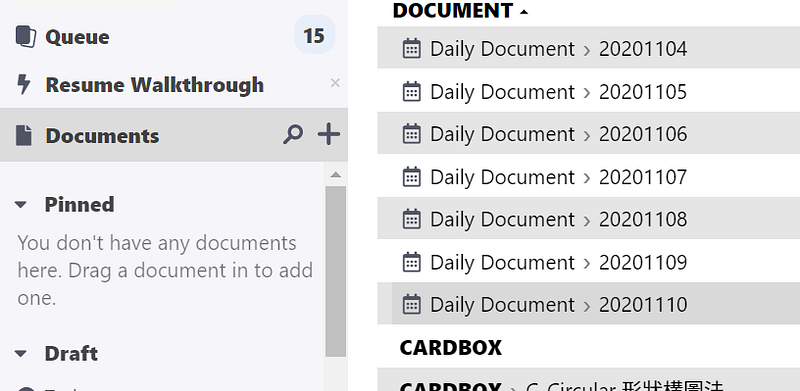
- Documents 裡面放的是你「標示為文件」的檔案,我覺得這是因為大家不容易懂 Rem 的觀念,為了讓我們理解,特別設了一個跟傳統電腦系統很像的 My Documents,其實在 RemNote 的設計中是不必要的,這個 Documents 也是一個「文章 Rem」。
- 不過,因為 RemNote 要手動把 Rem 變成卡片,要把文章變「文件」時,它才會在 Documents 列表中。
- 一篇有 100 段的筆記,對 RemNote 來說就是產生 100 個 Rem,電腦要搜尋 100 個 Rem 很容易,但人的眼睛卻會花掉,所以它不會自動幫你把 Rem 變檔案,而是讓你自己定義幾個 Rem 叫做「檔案」,其實在你看不見的地方,有無數的檔案是電腦在幫你處理的。
- 要定義為檔案很容易,不用「另存新檔」,也不用開一篇新文章把這一段複製過去,只要在選單裡選「tag as a document」,性質就轉變為檔案了(其實只是打了一個 Document 的標籤),然後你就能在 Documents 列表裡找到,符合我們傳統用電腦的習慣。
- 段落左方有個「Documents」,按下「+」可以新增一個檔案夾或是文件,其實它的定義是:
-
強大的內部搜尋
- 那要如何引用沒有「顯式」定為檔案的一段話呢?它的知識庫搜尋非常強大,你只要打兩個方括號**那個段落的關鍵字** ,它就幫你搜尋全部知識庫的所有符合結果,按下 Enter 就完成雙向連結!按下 Ctrl + Enter 就建一張新卡片。
- 所有符合 Zettelkasten 的軟體都有這個「雙向連結」的功能,但是它們都是連到一個檔案,例如連到《談咖啡》這個筆記,而 RemNote 可以直接連到《談咖啡》裡面的「藍山咖啡」這段落或「我每天早上都要喝咖啡」這句話!
- 別的軟體如果要達成,要把「我每天早上都要喝咖啡」這句話存成一個獨立的檔案!
- 使用 Notion 時也能將 Web clipper 抓到的某個網頁插入某一篇文章中,但不知為什麼,Notion 搜尋文章列表速度很慢,RemNote 則幾乎即時,就像 Google 搜尋時跳出建議那麼快。
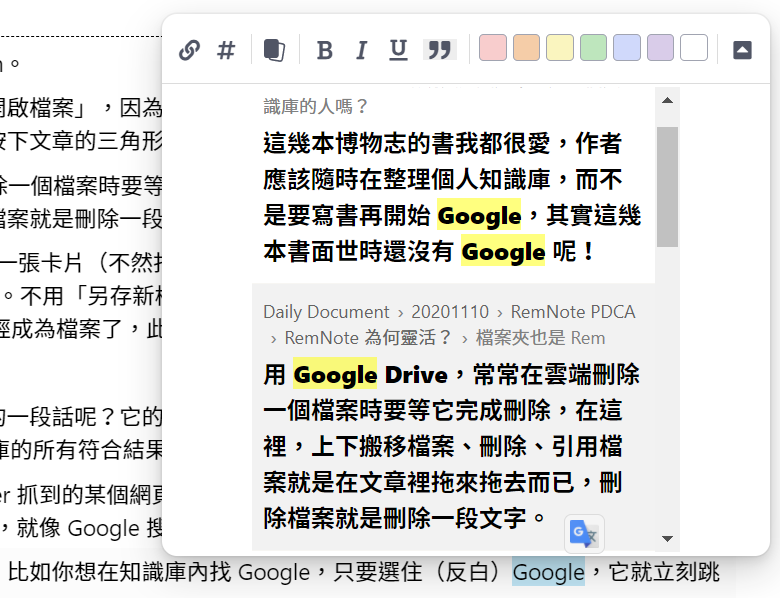
- 選擇文字,就自動去搜尋知識庫裡符合的詞,不用告訴它你要搜尋,這種概念應該是認為我們隨時都在搜尋,而不是按了開始才在搜尋吧!
- 它的搜尋也不是「顯式」的,就是說如你想在知識庫內找「Google」,不用「找『搜尋框』或按『Ctrl + F』輸入搜尋關鍵字」,你選取(反白)文章中的「Google」字樣就會跳出知識庫內對 Google 這個關鍵詞的搜尋結果。
- 如果結果在同一篇文章其他段落,點擊會跳到那個段落並讓那段發光!這就是文章內搜尋;而如果搜到不同文章,它會把結果裝進一個叫 Portal 的藍色框嵌入這篇文章中(其實框內是「實況轉播」另一篇文章,在框內修改,原文件也會修改)。
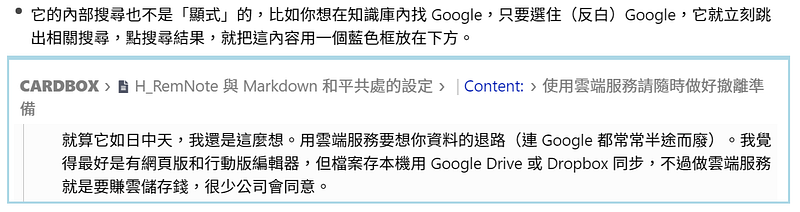
- 搜尋到的內容如果不在這篇文章中,按下 Enter 就會產生一個 Portal,就是圖中的天藍色框,它讓另一篇文章的部分內容可以顯示在這篇文章中。
- 【文章內連結】
- Word:要讓第一段的某句話按下就跳到第四段,先去第四段把它設成「錨點」,再回第一段搜尋那個錨點插入連結,如要雙向連結要反過來再做一次。因不常發生,所以麻煩。
- RemNote:要讓第一段的某句話按下就跳到第四段,第一段打入第四段的關鍵字立刻搜尋,Enter 就雙向連結。應是認為「知識庫資訊互相連結」是隨時發生的主要工作,才設計成隨手可得。
- 這完全符合盧曼理念。如果卡1000 跟卡500 觀點相同,但跟卡片200 相反。他會:
- 立刻標示在卡1000 上「參考卡500,跟卡200相悖」
- 找出卡500寫上「參考1000」
- 找出卡200寫上「與卡1000相悖」。
- 長期把各個卡片知識串連,當然成為跨界多產作家,有了 RemNote 就不麻煩了。
- 搜尋到的內容如果不在這篇文章中,按下 Enter 就會產生一個 Portal,就是圖中的天藍色框,它讓另一篇文章的部分內容可以顯示在這篇文章中。
-
樹狀結構及攤平的卡片池同時存在
- 盧曼設計卡片盒知識庫時,刻意讓知識可以有樹狀結構,也能拆成元素。
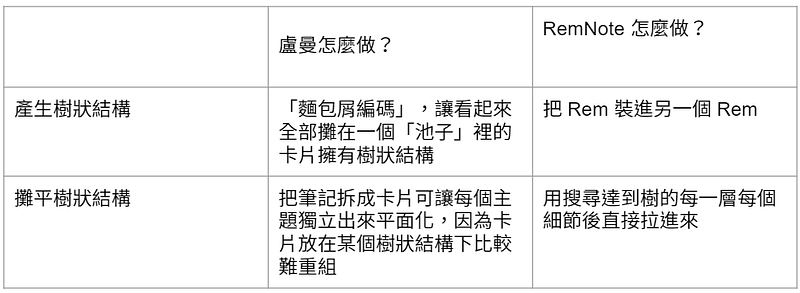
- 而 RemNote 用技術方法簡單達成盧曼的理念!我覺得盧曼按完讚後,他可以說「我此生無憾」,又躺回棺材去!
-
夠了吧!RemNote 的標籤也是 Rem?
- 假設文章是「文章 Rem」,裡面包了很多個「段落 Rem」。
- 「#鋼筆 標籤 Rem」,也就是一個打上標籤的「文章 Rem」,我們暫時叫它做「#鋼筆 標籤/文章 Rem」吧!
- 當我們在段落上標示「#鋼筆」標籤時,這些「段落 Rem」除了在原本文章顯示,也同時顯示在這個「#鋼筆 標籤/文章 Rem」裡面。
- 所以當你打標籤時,就是在把一些卡片湊成另一篇文章!
- 跟心智圖每一個節點都有一個父節點不同,在卡片知識庫中,每個節點都可以有多個父節點,在這裡,它所屬「文章」和「標籤」都是它的父節點。

- 標識成 Checkbox 時就自動被丟進「#Todo」去,打開 Todo 頁一目瞭然你所有文件中的待辦事項,這個功能真的很省力。
- 它還有別種標籤形式,例如,如果你把段落前的黑點「Bullet」切換成「Checkbox」時,這個段落其實是被打上了「#Todo」的標籤。
- 假如你今天開了 5 個會議,各有一個會議記錄,每篇之中都有待辦事項,一天結束,你不用花時間把這些 Todos 複製貼到你的 Todo list,只要打開 Todo 這個標籤頁,就看到所有待辦事項被收集在一起了!
- 善用它強大的標籤,你會事半功倍!
-
RemNote 內容有層級,標籤也有層級!
- 在一個文件上要顯示所有文件,它一定要呈現樹狀結構,它的做法是寫文章時按下「Tab」鍵就會把那一行退縮一格,就是上一行的下一層。
- 它有無限層級,所以可以容納所有文件。
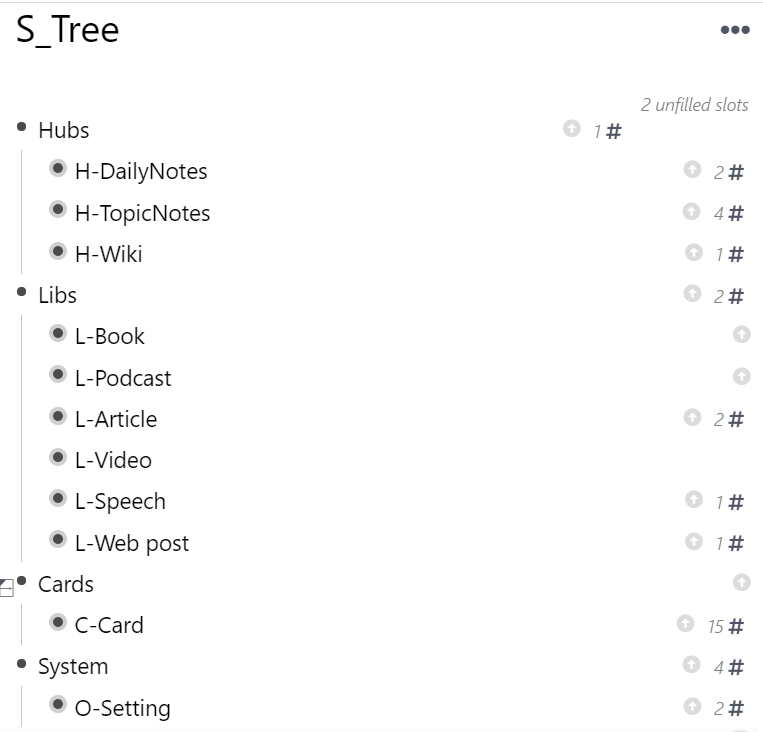
- RemNote Tip:我把 Hub, Lib, Card, 以及系統設定文件 System 都變成多層級標籤,只要打上這個標籤,就能在右邊的數字上點擊查看有哪些屬於這個標籤的文件。
- 神奇的是,標籤也有層級!比如對知識庫來說,書籍、影片、演講、Podcast、Web post…… 都是「資料來源」,我建了一個「#Libs」多層級標籤,把這些全部變成它的下一層,所以當你要打標籤時,不用想「到底 Libs有幾種啊?」,你只要找到 Libs,一直按 tab 就能看到所有下層標籤。
- 這種層級標籤的用途很多!
- 比如說我把各種不同領域的卡片都放在同一個檔案夾(Pool)裡,那不是會亂到找不到嗎?我設了一個「Tree」的「標籤樹」,每張卡片打上不同標籤,就可以在這個檔案夾裡把攤平的檔案分類了,找起來很方便。
- 想當年盧曼在每張卡片的角落手工寫上「1a2a3c…」這樣的「麵包屑」把卡片理出樹狀結構,此時看到標籤可以這麼玩,他應該會情緒激動無法克制自己!
-
RemNote 好處這麼多,沒有缺點嗎?
- RemNote 厲害在它把整件事打掉重新思考,糟糕也在這裡。
-
困難又 Geeky
- 它的觀念是我這幾十年用各種 App、網路服務前所未見的,因此要讓每個人接受實在不容易,大部分人打開第一個感想應該是「這怎麼玩啊」!然後按幾個按鈕跳到不知道哪裡去,就放棄了。
- 我覺得它跟寫程式的 IDE (Integrated Development Environment)有點像,包括叫出指令的方式、按下 tab 退縮一格的行為、一邊打字一邊幫你找答案… 都很像,如果你寫程式,會覺得比較親切,如果你不是工程師,會覺得很 Geeky。
- 我算是用過一些 IDE,本來打算花半小時理解這個 App,結果花了兩個晚上,光是看完它的教學檔案就很不簡單了!
-
雲端服務隨時可能不玩,你想好備份出路了嗎?
- 另外,RemNote 是一個雲端服務,當使用雲端服務時,你最好還是想著「假如這個公司不玩了怎麼辦」?RemNote 的功能強大又革命性,但它的這種工作模式怎麼跟其他 App 結合?
- 比如,假如你下載了它的一大堆「卡片」,會發現在 RemNote 中,所有卡片都在同一個 Markdown 檔案中,就是你做了 100 張卡片,就是一個有 100 個段落的長檔案,它不再是卡片,而是書!
- 下一篇,來分享怎麼把 RemNote 的工作流程修改成可以使用其他的卡片盒知識庫軟體可以吃的結構,這樣,就算有一天 RemNote 不玩了,你的知識庫還是存在,畢竟知識庫是要用一輩子的!
- **RemNote 系列文章目錄[立刻下載開始使用](http://remnote.com/invite/5fa133aeaff20c0045fb6a48)!**
- 基礎知識系列: 簡述
  ---:---
  [RemNote 101 個人知識庫超入門](https://uncle6.me/remnote-101-個人知識庫超入門/\(在新分頁中開啟\)): 完全摸不到頭緒?簡單快速的轉換方式。
  [Step By Step 用 RemNote 建立個人知識庫](https://uncle6.me/step-by-step-%e7%94%a8-remnote-%e5%bb%ba%e7%ab%8b%e5%80%8b%e4%ba%ba%e7%9f%a5%e8%ad%98%e5%ba%ab/): 想用 RemNote 建卡片盒知識庫?先讀這篇
  [個人知識庫 軟體怎麼選?](https://uncle6.me/%e7%9f%a5%e8%ad%98%e5%ba%ab-%e8%bb%9f%e9%ab%94%e6%80%8e%e9%ba%bc%e9%81%b8%ef%bc%9f/): 如果還沒決定用哪套軟體,先讀這篇
  [會讓盧曼大師重生歡呼按讚的個人卡片盒知識庫管理神器 — RemNote](https://uncle6.me/remnote-%E8%AE%93%E7%9B%A7%E6%9B%BC%E5%A4%A7%E5%B8%AB%E9%87%8D%E7%94%9F%E6%AD%A1%E5%91%BC%E6%8C%89%E8%AE%9A%E7%9A%84%E7%9F%A5%E8%AD%98%E5%BA%AB/): RemNote 的理論基礎,請讀這篇了解
  躍躍欲試?按這裏 [下載 RemNote](http://remnote.com/invite/5fa133aeaff20c0045fb6a48),免費版就好用,你我都得到優惠! 功能介紹系列: 簡述
  ---:---
  [卡片筆記法「 日誌 」祕技,讓筆記快寫、快找、快整理!](https://uncle6.me/%E5%8D%A1%E7%89%87%E7%AD%86%E8%A8%98%E6%B3%95-%E6%97%A5%E8%AA%8C-%E7%A5%95%E6%8A%80%E8%AE%93%E7%AD%86%E8%A8%98%E5%BF%AB%E5%AF%AB%E5%BF%AB%E6%89%BE%E5%BF%AB%E6%95%B4%E7%90%86/\(%E5%9C%A8%E6%96%B0%E5%88%86%E9%A0%81%E4%B8%AD%E9%96%8B%E5%95%9F\)): 日誌(Dsily Doc)卡片盒知識庫獨有
  [AI 時代用 RemNote Todo 讓思考緊密結合行動](https://uncle6.me/ai-%E6%99%82%E4%BB%A3%E7%94%A8-remnote-todo-%E8%AE%93%E6%80%9D%E8%80%83%E7%B7%8A%E5%AF%86%E7%B5%90%E5%90%88%E8%A1%8C%E5%8B%95/): 待辦事項(Todo)讓任務和思考整合,不只是打勾勾
  [標籤太多太亂?強迫症患者不能少的 RemNote 自動標籤收集器](https://uncle6.me/%e6%a8%99%e7%b1%a4%e5%a4%aa%e5%a4%9a%e5%a4%aa%e4%ba%82%ef%bc%9f%e5%bc%b7%e8%bf%ab%e7%97%87%e6%82%a3%e8%80%85%e4%b8%8d%e8%83%bd%e5%b0%91%e7%9a%84-remnote-%e8%87%aa%e5%8b%95%e6%a8%99%e7%b1%a4%e6%94%b6/): 標籤(Tag)靈活貫穿,方便好歸類,用途超多
  [RemNote 簡單管理知識庫- 如何參考文件](https://uncle6.me/%e5%85%ad%e5%8f%94%e5%94%af%e7%89%a9%e8%a7%a3-remnote-%e7%b0%a1%e5%96%ae%e7%ae%a1%e7%90%86%e7%9f%a5%e8%ad%98%e5%ba%ab-%e5%a6%82%e4%bd%95%e5%8f%83%e8%80%83%e6%96%87%e4%bb%b6/): 參考(Reference)讓筆記互相連結
  [RemNote 簡單管理知識庫- ](https://uncle6.me/%E5%85%AD%E5%8F%94%E5%94%AF%E7%89%A9%E8%A7%A3-remnote-%E7%B0%A1%E5%96%AE%E7%AE%A1%E7%90%86%E7%9F%A5%E8%AD%98%E5%BA%AB-%E5%A6%82%E4%BD%95%E7%B4%A2%E5%BC%95%E7%AD%86%E8%A8%98/)[如何](https://uncle6.me/%E5%85%AD%E5%8F%94%E5%94%AF%E7%89%A9%E8%A7%A3-remnote-%E7%B0%A1%E5%96%AE%E7%AE%A1%E7%90%86%E7%9F%A5%E8%AD%98%E5%BA%AB-%E5%A6%82%E4%BD%95%E7%B4%A2%E5%BC%95%E7%AD%86%E8%A8%98/)[索引筆記](https://uncle6.me/%E5%85%AD%E5%8F%94%E5%94%AF%E7%89%A9%E8%A7%A3-remnote-%E7%B0%A1%E5%96%AE%E7%AE%A1%E7%90%86%E7%9F%A5%E8%AD%98%E5%BA%AB-%E5%A6%82%E4%BD%95%E7%B4%A2%E5%BC%95%E7%AD%86%E8%A8%98/): 索引(Index)記得住的筆記互相連結法,省下記憶多思考
  [愛惜人生 要重複使用筆記 RemNote Portal 任意門](https://uncle6.me/%E6%90%9E%E6%87%82-remnote-portal-%E4%BB%BB%E6%84%8F%E9%96%80/): 任意門(Portal)整篇文章嵌入另一篇,省下複製貼上
  [RemNote Search Portal 搜尋任意門 彙整筆記重複使用](https://uncle6.me/remnote-search-portal-%E6%90%9C%E5%B0%8B%E4%BB%BB%E6%84%8F%E9%96%80-%E5%BD%99%E6%95%B4%E7%AD%86%E8%A8%98%E9%87%8D%E8%A4%87%E4%BD%BF%E7%94%A8/\(%E5%9C%A8%E6%96%B0%E5%88%86%E9%A0%81%E4%B8%AD%E9%96%8B%E5%95%9F\)): 搜尋任意門(Search Portal)進階版,組合多篇筆記一次引用
  [RemNote 的記憶工具– Flashcards](https://uncle6.me/%E3%80%90simpro%E3%80%91remnote-%E7%9A%84%E8%A8%98%E6%86%B6%E5%B7%A5%E5%85%B7-flashcards/): 腦科學證實有效的學霸背書神器,融合筆記不用另做
  [每年目標都落空?2021用 RemNote 幫你成功!](https://uncle6.me/%e3%80%90simpro%e3%80%91%e6%af%8f%e5%b9%b4%e7%9b%ae%e6%a8%99%e9%83%bd%e8%90%bd%e7%a9%ba%ef%bc%9f2021%e7%94%a8-remnote-%e5%b9%ab%e4%bd%a0%e6%88%90%e5%8a%9f%ef%bc%81/): Flashcards 實戰專案
  [在 RemNote 上增添新功能](https://uncle6.me/simpro-%e5%9c%a8-remnote-%e4%b8%8a%e5%a2%9e%e6%b7%bb%e6%96%b0%e5%8a%9f%e8%83%bd/): 客製化你的軟體
  躍躍欲試?按這裏 [下載 RemNote](http://remnote.com/invite/5fa133aeaff20c0045fb6a48),免費版就好用,你我都得到優惠! 綜合實戰系列: 簡述
  ---:---
  [Notion 和 RemNote 知識庫整合使用](https://uncle6.me/notion-%e5%92%8c-remnote-%e6%95%b4%e5%90%88%e4%bd%bf%e7%94%a8/): 不曉得選誰好?不用選!兩個都要!
  [用 RemNote 結合學習與專案管理](https://uncle6.me/%e7%94%a8-remnote-%e7%b5%90%e5%90%88%e5%ad%b8%e7%bf%92%e8%88%87%e5%b0%88%e6%a1%88%e7%ae%a1%e7%90%86/): 各種功能的組合拳應用
- 躍躍欲試?按這裏 [下載 RemNote](http://remnote.com/invite/5fa133aeaff20c0045fb6a48),免費版就好用,你我都得到優惠!