- 假如上週你花了一整週讀了一本書,每天都把讀書心得寫在「日誌」中,現在你想要把分佈在 7 天日誌中的心得彙整為一篇要交報告?要去把 7 篇心得用一一搬到新文章去?別費力!你有 Search Portal 搜尋任意門。
- RemNote Search Portal 可以輕易達到下面的複雜引用:
- 在 A 文件中插入 B 文件的 5 條筆記中與 A 有關係的 2 條
- 在 A 文件中插入 B 文件中與 A、C 有關係的 1 條內容
- 在 A 文件中插入新段落,整合 B、C、D 三文件與 A 有關內容
- 乍看,這就是在 portal 內對筆記進行 Excel 常用的:搜尋(search)、篩選(filter),和排序(Rank)嘛!有什麼稀奇?在 Excel 或 Notion,只要每筆資料都有相同欄位,就可以做搜尋、篩選、排序啊!
- 沒錯,但你就要把筆記寫在 Excel 中,依照欄位「填寫」。
- 那怎麼可能?我怎麼知道下一篇要寫的筆記有哪些欄位?我怎麼知道之前設好的欄位符合未來使用?正是因為不知道,所以,就算在強大的 Notion 中,離開資料庫的純筆記就知識文字筆記,無法篩選、排序。
- 為什麼不能?這要求就像是你在 Word 裡寫了一本包含 20 章節的書,卻叫編輯把它用 Excel 的功能篩選、排序,抽出部分重組成另一本書!你提這個要求應該會被罵吧!
- 但是 RemNote Search Portal 居然能解決這個問題。
-
建立 Search Portal
- 先來回顧一下:
- Portal 是把「內容」放進「Portal」裡;
- 而 Search Portal 是把「搜尋結果」放進「Portal」裡。
- 因為「搜尋結果」包含很多不同的內容,所以 Portal 裡什麼都能放。
- 如果 Portal 是任意門,我希望門打開就能到兒童新樂園的摩天輪,能不能門打開把全世界各兒童樂園的摩天輪放在一起呢?Search Portal 就是這樣的超級任意門。
-
方法1:先建立 Search Portal 後搜尋
- 把游標移到你要插入 search portal 的位置;
- 用「//」叫出選單,搜尋「isp」或「search portal」;
- 跳出「Search Portal」選項,⏎選擇它;
- 畫面上跳出一條控制列,這就是你的 Search Portal。
-
方法2:先搜尋後建立 Search Portal
- RemNote 的搜尋強在你可以很容易找到「1 個」搜尋結果,就像在 Portal 中那樣,但 Search Portal 不要找到 1 個結果,而是要找到「1 個搜尋列表」,比如列出整個知識庫中與「歷史」這個詞有關的筆記。
- RemNote 搜尋太強大了,但它總是要找到單一符合結果,建立 Search Portal 是不同的搜尋。
- 如果你用過 RemNote 的 Todo 功能,這種 Search Portal 你可能已經用過了,在 RemNote 中,每個被貼標籤、引用的文字都會被收集起來,例如:
- 10 個待辦事項中有 5 個貼了「A」的標籤,表示緊急又重要
- 作為標籤的「A」後方會看到小框框寫著 5️⃣,表示它被引用 5 次
- 點擊 5️⃣ 就可以在彈出視窗預覽這 5 個引用者,相當於「搜尋所有引用 A 的引用者」
- 彈出視窗的上方有一個 5️⃣,點擊它會產出一個 Search Portal,裡面包含所有引用的待辦事項。
- 由以上的方法可知,你可以在很多不同筆記中引用同一段文字,或是以同一段文字為標籤,就可以輕易產生 Search Portal。
- RemNote 強大搜尋造就 SEARCH PORTAL
- 筆記數量越多,強大的搜尋越重要了,這是我近 3 年陪著 RemNote 從半成品成長到成熟的原因之一,因為比別的軟體,它在搜尋上花更多心血。
- 在 RemNote 中反白一個詞,無需按任何按鈕就自動啟動搜尋,這讓你隨時瀏覽、連結跟這個詞相關的筆記;而更強大的是階層搜尋,例如搜尋「王小明」的筆記中記錄了「王小明的公司」、「王小明的職稱」,在別的軟體會不分層級全部列出,而 RemNote 會列出「王小明」,再鑽下一層才看到「王小明的公司」、「王小明的職稱」…。
- 以 Logseq 為例,它外型與 RemNote 幾乎相同,但要寫成 被引用文字 這種形式才能被搜尋引用,因為沒有階層搜尋,任何文字都能被搜尋到放在同一層,那結果會多到失去搜尋的意義了。
- 比如 Logseq 在寫文章要引用筆記要:1)搜尋到筆記、2)加上前後方括號、3)回到文章處引用。這流程比較麻煩,多了很多來來回回的功夫,雖然看起來就幾個動作,但文章中會有非常多引用啊!所以是重複這個動作很多次。

- 左方底色偏綠是 Logseq,可看到 這文字會被引用嗎?會 可以被搜尋到,而未加上前後雙方括號的則無法被搜尋引用;而右邊的 RemNote,任何文字都能被搜尋、引用、作為標籤,這也跟它的階層搜尋有關。
-
操作 Search Portal
- 前面我們已經建立了 Search Portal,現在要讓 Search Portal 裡面引用的內容是我們需要的。
-
篩選筆記控制列
- 在下圖中,我們要寫一篇有關「酒」的文章,在之前的研究中已經研究過「啤酒」和「水果酒」兩種,都寫了筆記。
- 現在要撰寫第三段《啤酒飲用的變化》時,因為資料都有了,就不需要再重寫一次,只需建立一個 Search Portal 去搜尋與啤酒相關的筆記條目即可。
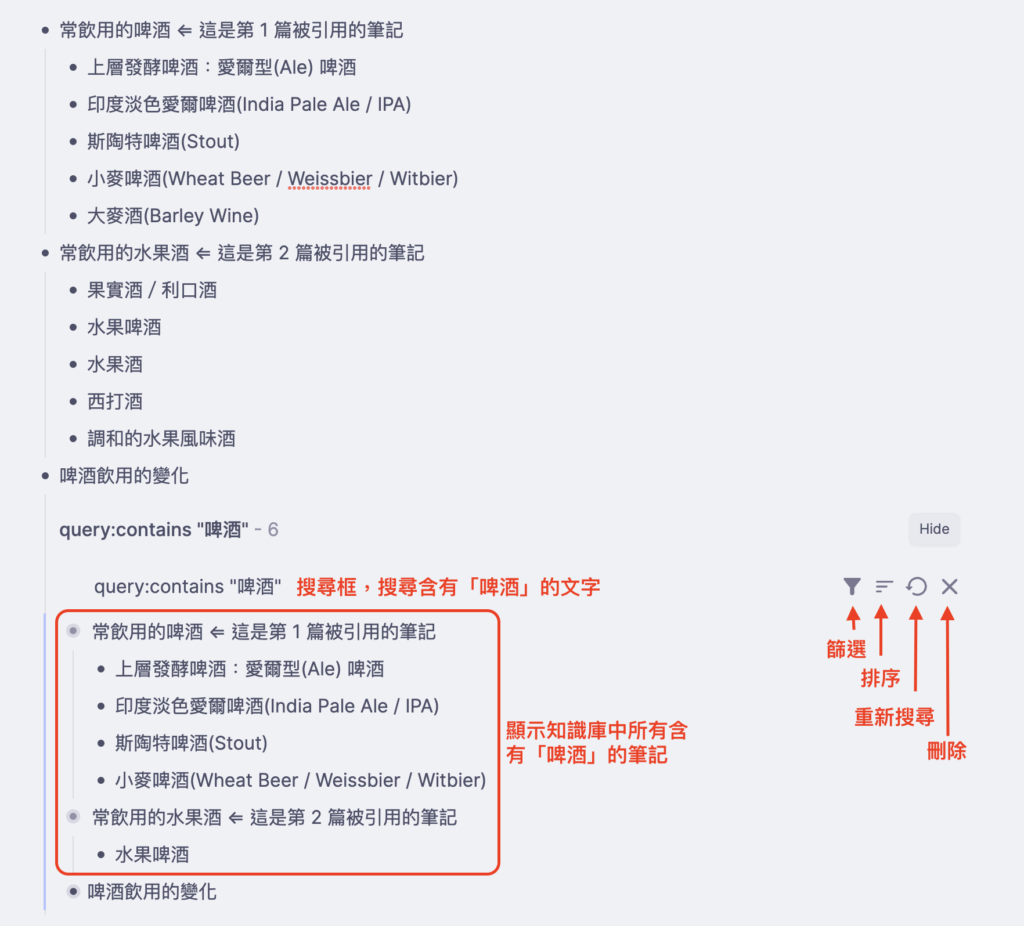
- Search Portal 會跳出一條控制列,由左往右是:搜尋、篩選、排序、重新搜尋、刪除。
- 搜尋框 :RemNote 有一套 Query 的符號,如上面的
query:contains "啤酒",不過誰能記得呢?沒關係,其實在「篩選」中選就可以,不用記!
- 篩選(Visual Query Builder) :按下漏斗圖標即可進行篩選,方法非常多,而且篩選條件可以持續增加,直到找到你需要的篩選結果。
- 這裡選到的會以天書的形式顯示在搜尋框中,如果你對天書感興趣,可到 官方文件 深入研究。
![篩選選單,依序是:與[某條件]有引用關係、被貼上[某條件]為標籤、被直接貼上[某條件]為標籤、含有[某條件]的文件、與[某條件]有任何連結、含有[某文字]、某種 Rem 類型、是某文字的子節點、在某文件中。](.././assets/bc7af6bdcfee082644a56aa7fde79f4f.png)
- 可以不同的條件來篩選,包含:
- 與[某條件]有引用關係
- 被貼上[某條件]為標籤
- 被直接貼上[某條件]為標籤
- 含有[某條件]的文件
- 與[某條件]有任何連結
- 含有[某文字]
- 為[某種 Rem]類型
- 是[某文字]的子節點
- 在[某文件]中。
- 好像很難,其實只要按按鈕就可以完成,建議你動手玩玩看,如果有不理解,我們可以來討論。
- 不同條件可以疊加,例如下面這個例子,當篩選內含「會議」的筆記時出現很多條。
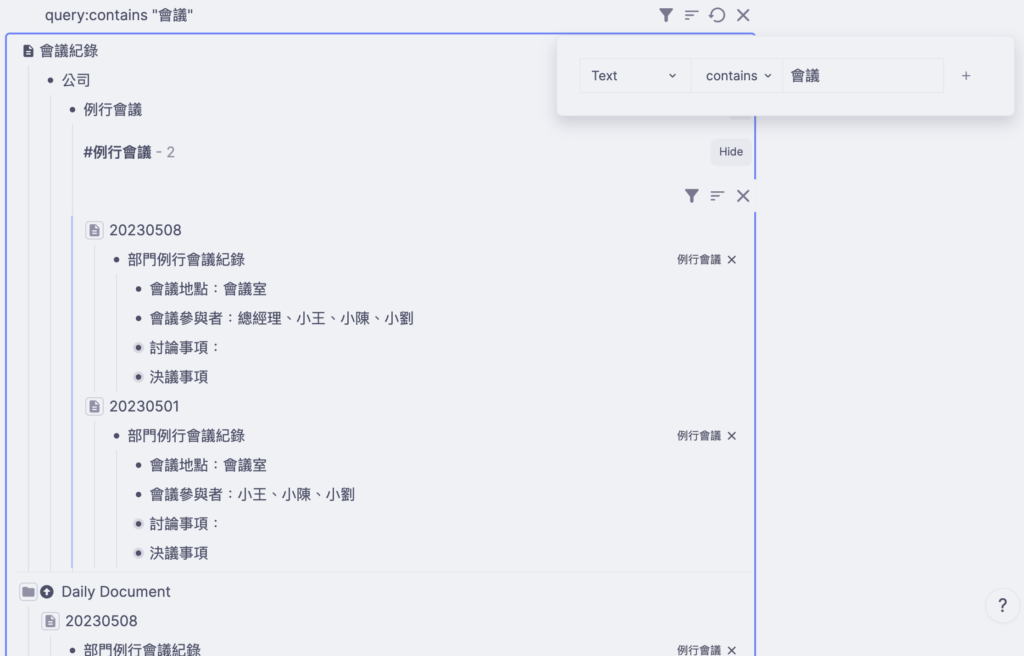
- 篩選含有「會議」的筆記,有很多條。
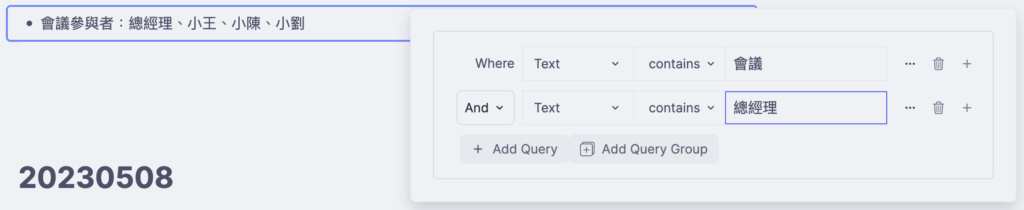 又含有「會議」和「總經理」的筆記就剩下一條了。
- 每個條件之間的關係有「And, Or」兩種,A And B 表示兩者都滿足;A Or B 表示兩者滿足其一即可。
- 排序(Filter Results) :分為依照創建時間(Creation Time)排列和「不排序」(Unsorted)兩種。
- 重新搜尋(Re-run Search) :通常條件改變時就會自動更新搜尋結果,如果它沒有變化,可以按下重新搜尋。
- 刪除(Delete This Search Portal) :刪除這個 Search Portal。
- Search Portal 上方有篩選框,而且它會把所有搜尋結果的父層(階層搜尋功能)都秀出,讓畫面看起來有點花啊!
- 那,不用時可以隱藏起來嗎?可以,右上方有個「Hide」按鈕,按下會暫時讓 Search Portal 折疊起來。
-
不足之處
📚 相關文章