

- 假如你打算花 10 年建自己的知識庫,你並不知道未來會放什麼,只能每過一陣子建幾個新資料夾來存檔,但總有例外難以分類,最後發現所有資料夾不是用同一個邏輯來建立的,頭快爆炸了。(用 Windows/ Mac 的人都經歷過這種痛苦吧!)
- 舉個例子:假如你收集食譜,「麻婆豆腐」可以歸類在「川菜」、「下飯菜」、「素菜」、「麻辣料理」,如果淋在豬排飯上,還可以分為「丼飯」,假如只能放在「川菜」這個資料夾時,打開其他資料夾就找不到了。
- 文章卻可加上多個標籤,這就像打開所有檔案夾都找得到一樣方便。如果你有 1000 篇以上的筆記,那你的知識庫中一定要有:1)強大的搜尋;2)靈活的標籤,否則「知識庫」就變成「知識垃圾場」了。
-
RemNote 標籤非常靈活
- 現代軟體很多有標籤功能,但不是都方便,例如 Notion 標籤只能放在表格裡,如果你只是寫一篇文字筆記就不支援;EverNote 則要「顯式」地到標籤頁去加個標籤,例如先跳出去增加「川菜」的標籤,再回來在文章裡加上那個標籤。
- RemNote 的標籤非常靈活,就是:
-
「任何一段話都可成為另一段話的標籤」。
-
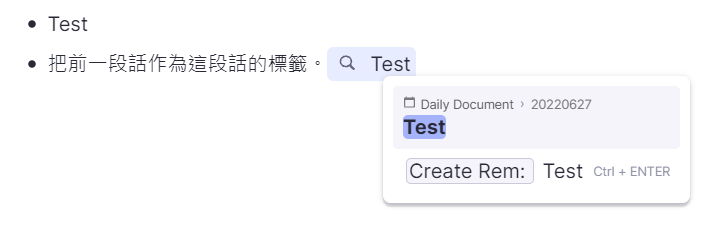
- RemNote Tips:用「##」搜尋前一段話,按下就成為後一段話的標籤
 RemNote Tips:然後就可在右方看到前一段話(Test)成為標籤,而 Test 後面出現已經有 1 個「引用」了
- RemNote Tips:用「##」搜尋前一段話,按下就成為後一段話的標籤
- 不用特別創立標籤、不用跳出正在編輯的文章,你可以把文章標題或是任何一句話變成標籤。
-
隨處增標籤,會不會找不到?
- Notion 標籤一定要放進表格,而 Evernote 要特別去標籤頁新增,這些標籤都會整整齊齊排放好,而 RemNote 隨時隨地做標籤,可知標籤會越來越多,而且搞不清楚放在哪篇筆記裡,實在太亂了啊!
- 使用初期我也是這麼想,覺得 RemNote 這種設計根本是 Bug,於是我自建一篇筆記叫「TagsSets」,就像 EverNote 那樣要建立標籤時就打開這篇來新增,雖然麻煩但也相安無事,我還去 RemNote 討論區跟他們提議新增一個放標籤的工具。
- 幾天後有回應了,RemNote 總部說:「我們有這個標籤收集器啊!」
- 這麼說我好像有印象,但不知怎麼用,學會以後突然覺得世界一片光明!
-
RemNote 的 Tag Power-Up
- RemNote 會把重要功能做成「Power-Ups」,例如每天開一篇日誌、加上勾選框會被歸檔到 Todo…,而「Tag」就是收集標籤用的,不管你在什麼地方把一段文字作為另一段的標籤,它就自動被收集到 Tag 裡面。
- 我以前也不會用,RemNote 的毛病就是彩蛋太多,所以我寫一篇來說明。
-
設定開啟 Tag Power-Up
- 這個功能 default 開啟,除非你意外把它關了,如果這樣,你要設定開啟它。
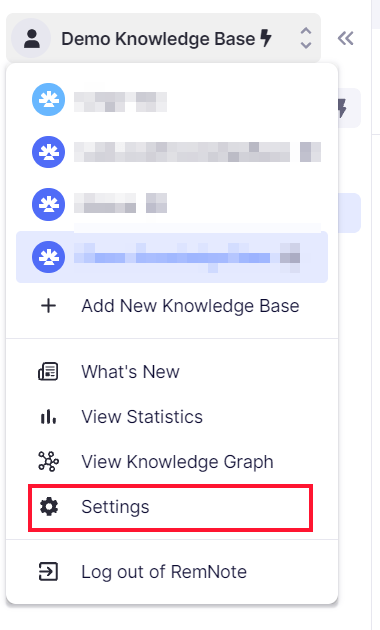
- RemNote Tips:在左上角下拉選單按下 Setting 後搜尋「Tag」
 RemNote Tips:在搜尋「Tag」的結果中「Tags Collection」應該是已經勾選的,如果沒有,勾它。
- RemNote Tips:在左上角下拉選單按下 Setting 後搜尋「Tag」
-
釘選 RemNote Tag Power-up
- 剛開始沒什麼變化,你可以自己測試看看,剛剛我們已經建了一個標籤了。
-
- RemNote Tips:剛剛已經把 Test 當作下一段話的標籤了。
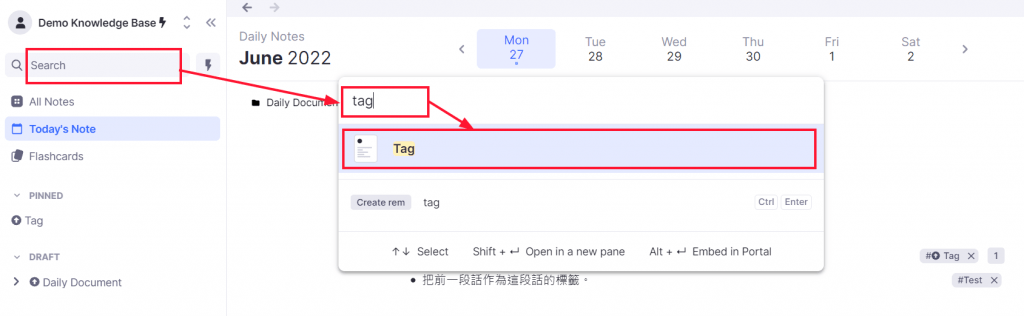 RemNote Tips:在左方按下搜尋,跳出搜尋框,輸入「Tag」選擇文件左上角有個黑點的那個 Tag
 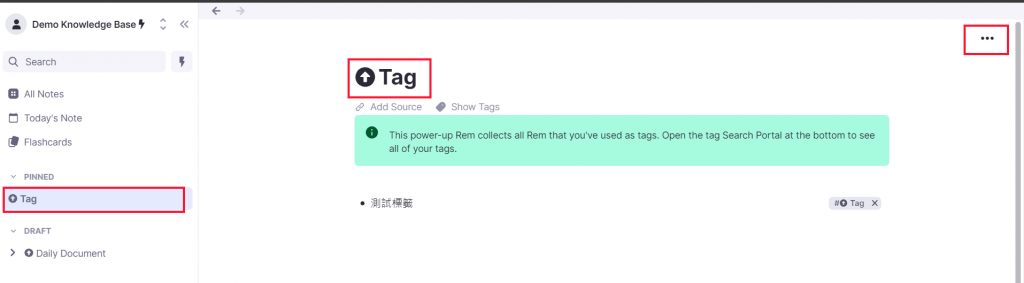 RemNote Tips:把這一頁 Pin 在左方目錄上
- RemNote Tips:剛剛已經把 Test 當作下一段話的標籤了。
- 標題前有個「圓圈有向上箭頭」的就是 Power-up,你可以按下右上角3個點把這一頁釘選在左方目錄,因為以後會用得很多。
- 不過剛剛做的「Test」標籤沒有顯示啊?
-
把標籤拖到 RemNote Tag 頁
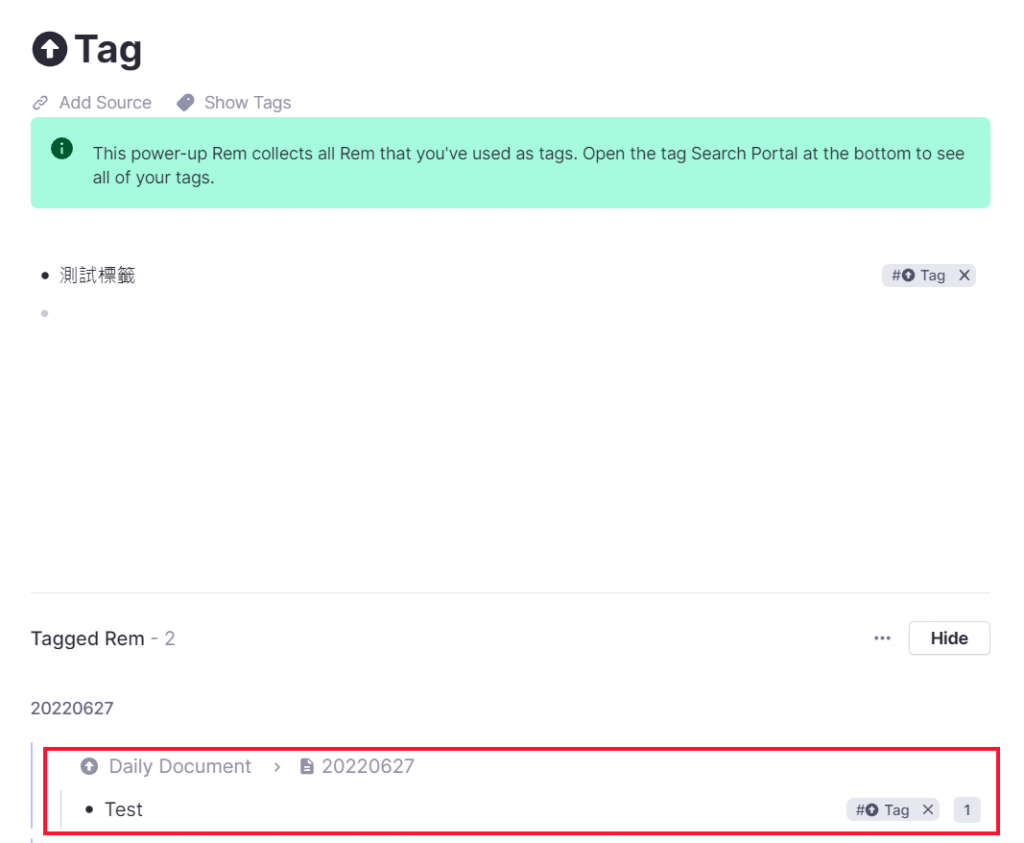
- RemNote Tips:往下拉就看到 Test,原來這個標籤因為在 20220627 的日誌中建立的,所以顯示在下面。
- RemNote 的筆記下有一條橫線,橫線下是有「提到」這篇筆記的別的文章,就是幫你把「引用」收集起來,但是你可以把它拉到任何地方去。
- 原來「Test」這標籤因為是在 20220627 的日誌中建立的,所以顯示在橫線下面,可是在下面一堆很亂,我想要它有序的擺放。
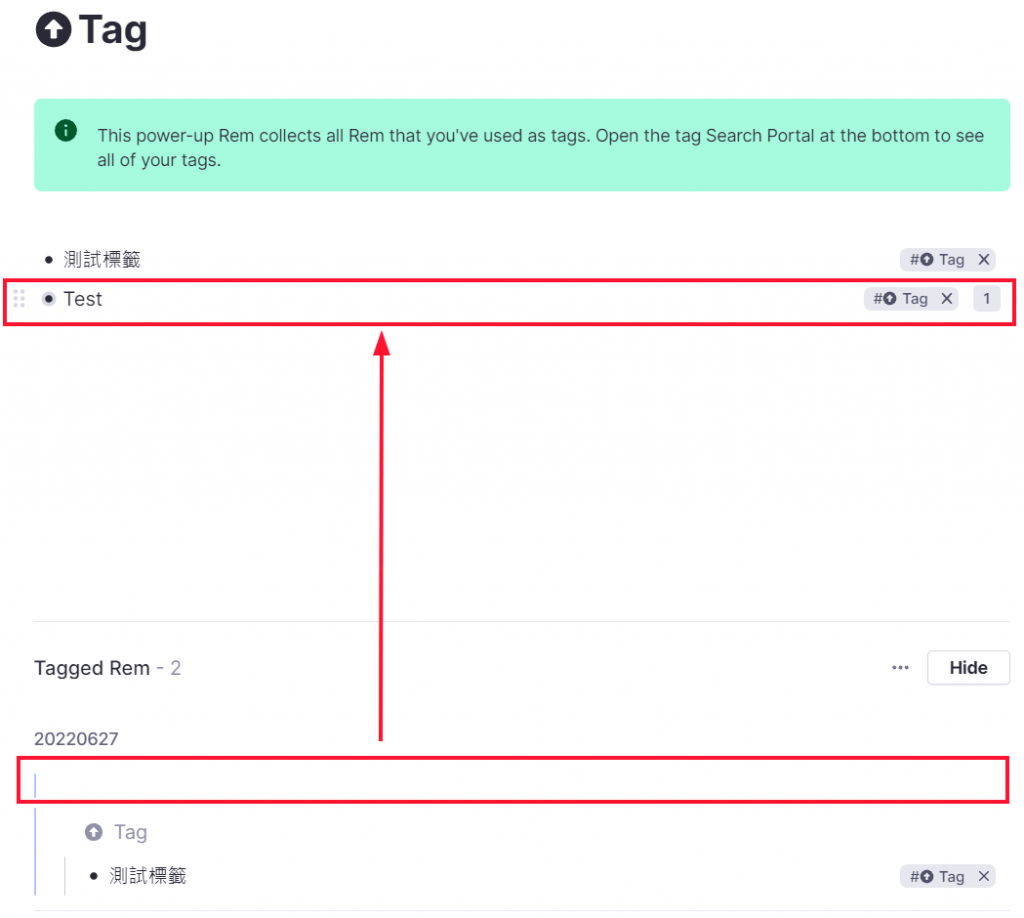
- RemNote Tips:把它拖到 Tag Power-up 了。
- Test 在 20220627 那裡,是因為這個標籤的實體位置在那裡,想要重整很簡單,按住 Test 前的「把手」(小方塊上有 6 個點,跟 Notion 的把手一樣),就可以把它拖到 Tag Power-up 去,再回到原來那篇筆記中,已經消失了。
- 現在 Test 的實體位置改到 Tag 頁中了!
-
用 RemNote 的內縮功能重整讓標籤有序
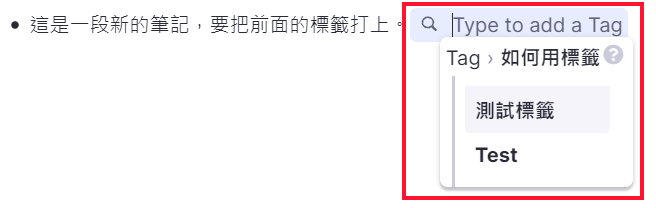
- 因為被用過的 Tags 會被收集起來,而 RemNote 裡所有 Rem 都可以按 Tab 鍵後縮一層,所以就可以用這個方式把 Tags 整理的乾乾淨淨。
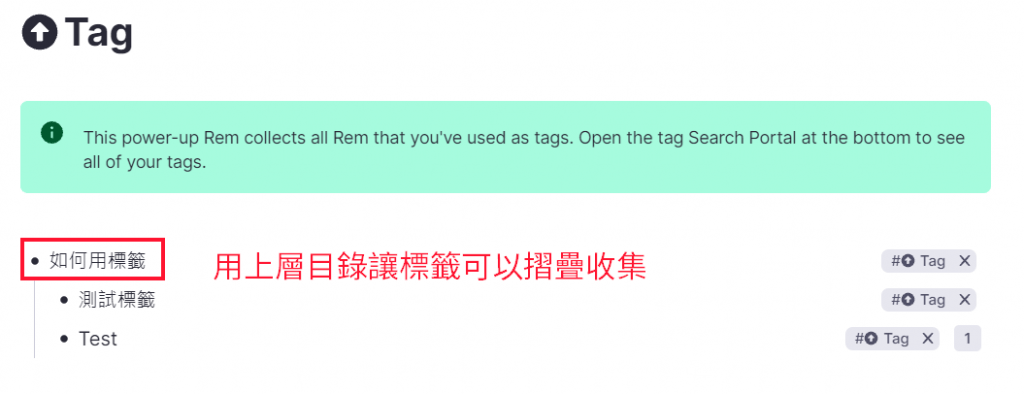
- RemNote Tips:你可以在幾個標籤上加上上層目錄,按 Tab 鍵把幾個類似的標籤收在它下一層,就不亂了
- 在 RemNote 中,每一層都是下一層的母節點,你可以按上一層左方把它的下一層所有目錄都摺疊起來,眼不見心不亂。(就像 Notion 的 Toggle List,不過不用設定)
-
RemNote 可以分層打標籤
-
結論:現在不亂了
- RemNote 的標籤太好用了,避免讓自己凌亂就是把這些標籤都收集起來,用你的邏輯把標籤用目錄分類避免重複。
- 假如你重複建了「川菜」和「四川菜」兩個標籤,現在想只留下「川菜」,那難道要去「四川菜」的 10 篇筆記一一打開,刪除「四川菜」改打上「川菜」嗎?太麻煩了。
- 其實只要把「川菜」和「四川菜」兩個標籤移到同一個目錄下,把兩個都改為「川菜」,因為同名,系統會浮現「Merge」按鈕,合二為一即可,所有筆記都不會搞丟。
- 還是要花時間整理啦!但其實整理也是在學習,因為你的知識鞏固就是在你對它「用功」時,整理有序就是用功,這過程讓知識忘不掉。
- RemNote 系列文章目錄立刻下載開始使用!
- 基礎知識系列: 簡述
---:---
RemNote 101 個人知識庫超入門: 完全摸不到頭緒?簡單快速的轉換方式。
Step By Step 用 RemNote 建立個人知識庫: 想用 RemNote 建卡片盒知識庫?先讀這篇
個人知識庫 軟體怎麼選?: 如果還沒決定用哪套軟體,先讀這篇
會讓盧曼大師重生歡呼按讚的個人卡片盒知識庫管理神器 — RemNote: RemNote 的理論基礎,請讀這篇了解
躍躍欲試?按這裏 下載 RemNote,免費版就好用,你我都得到優惠! 功能介紹系列: 簡述
---:---
卡片筆記法「 日誌 」祕技,讓筆記快寫、快找、快整理!: 日誌(Dsily Doc)卡片盒知識庫獨有
AI 時代用 RemNote Todo 讓思考緊密結合行動: 待辦事項(Todo)讓任務和思考整合,不只是打勾勾
標籤太多太亂?強迫症患者不能少的 RemNote 自動標籤收集器: 標籤(Tag)靈活貫穿,方便好歸類,用途超多
RemNote 簡單管理知識庫- 如何參考文件: 參考(Reference)讓筆記互相連結
RemNote 簡單管理知識庫- 如何索引筆記: 索引(Index)記得住的筆記互相連結法,省下記憶多思考
愛惜人生 要重複使用筆記 RemNote Portal 任意門: 任意門(Portal)整篇文章嵌入另一篇,省下複製貼上
RemNote Search Portal 搜尋任意門 彙整筆記重複使用: 搜尋任意門(Search Portal)進階版,組合多篇筆記一次引用
RemNote 的記憶工具– Flashcards: 腦科學證實有效的學霸背書神器,融合筆記不用另做
每年目標都落空?2021用 RemNote 幫你成功!: Flashcards 實戰專案
在 RemNote 上增添新功能: 客製化你的軟體
躍躍欲試?按這裏 下載 RemNote,免費版就好用,你我都得到優惠! 綜合實戰系列: 簡述
---:---
Notion 和 RemNote 知識庫整合使用: 不曉得選誰好?不用選!兩個都要!
用 RemNote 結合學習與專案管理: 各種功能的組合拳應用 - 躍躍欲試?按這裏 下載 RemNote,免費版就好用,你我都得到優惠!