
- 身為筆記控,以輸出為目的學習效果最好,所以一年半前我在 Linode 建了個人網站,放我學習後輸出的結果。Google 雖然觸及數穩定慢慢上升,卻常說我網頁太慢,為了 WordPress優化 ,聽網上建議決定搬到 Cloudways。

- 開始使用才它不是「主機商」,因為它不提供主機,事實上我是透過它租 Linode 相同的 5G(USD$ 5/月)虛擬主機,它提供「自動架站 + 圖形化主機界面 + 優化插件 +(印度)真人客服」服務。
- 我需要的是它的「優化」,但半年實驗結果是:觸及數原本緩步上升,變成上沖下洗,失敗。
-
Cloudways 看來是 Digital Ocean 旗下的企業,這也是一家便宜的主機商,可能這是 Cloudways 不提供主機的原因,因為它的富爸爸是主機商。這樣的企業有好幾家,很容易在網上看到教學。
-
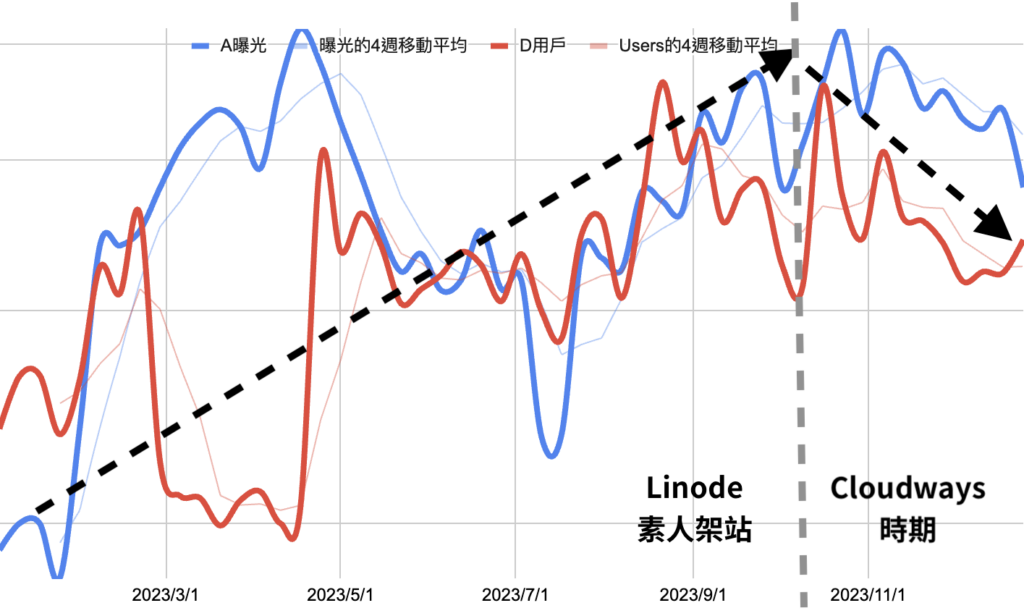
- 2023 轉到 WordPress 開站,除了三月被俄羅斯駭客攻擊被 Google 懲罰,整體緩步上升,為想 WordPress優化 換 Cloudways 後竟一落千丈
- 我決定搬回熟悉的 Linode,就算沒有很精密的優化技術,升級到 10G(USD$12/月)也會更快吧!還比 Cloudways 便宜啊!
-
發現 OpenLiteSpeed WordPress

- Linode Marketplace 提供了 WordPress 一鍵安裝,但沒有圖形化主機設定界面,我原本想先裝 Webmin 設定軟體可以用網頁輕鬆設主機,再用它內建的自動安裝來裝 WordPress,後來我發現「OpenLiteSpeed WordPress」(好長,簡稱 OLS-WP 吧!)這個選項,它會同時裝 OpenLiteSpeed (OLS) 高速 Web server 和優化版的 WordPress。
- 看到「優化」這個關鍵詞我眼睛睜大,這不是我一年半以來就在找的嗎?
-
OLS 是啥?:架網站一定要裝 Web server,你可能聽過 Apache、Nginx…,OLS 排名第 5(我以前沒聽過),商業版叫 LiteSpeed,以高速著稱,免費開源版也快速、設定簡單。
-
-
傳統 WordPress優化 v.s. LiteSpeed Cache 優化
- 伺服器太複雜了,我們不用懂太多!但「優化」讓我們省錢又增觸及,是重中之重!
- 當網站遲緩時,我們會獲得建議,如:優化圖片尺寸、改用 CDN 提供圖檔、使用 Cache、延後 JavaScript 載入時間、簡化 CSS、刪除沒用的插件和主題、優化資料庫…
- 如果你真的在 WordPress 裝這麼多「優化」插件,反而拖慢網站!因為優化建議重點是「別用太多插件」,這些插件還會把你網站搞得亂七八糟!
- OLS-WP 的祕密就是在普通 WP 上給你 All-In-One 的「LiteSpeed Cache」加速器,只有一個插件,其他都能刪了!
- 那能不能在原來 WP 網站裝這 LiteSpeed Cache 呢?不行!因為要跟 OLS 串接才有效,換 Web server 等於重建網站!
-
自動建站系統通常會幫你安裝 Nginx,那個好複雜。
-
-
Linode 一鍵安裝
-
一、新增 Linode 帳號
- 按下**此處到 Linode 加入會員,獲得 USD$100 試用金** ,可以任你玩 3 個月,請儘量玩,在期限內花完,因為時間到就歸零了。
-
利益聲明:用我的連結加入,你得到限時 USD$100 試用金,如果你購買我得免費時數,但它太便宜,不發佣金
-
- 按下**此處到 Linode 加入會員,獲得 USD$100 試用金** ,可以任你玩 3 個月,請儘量玩,在期限內花完,因為時間到就歸零了。
-
二、導航到 Marketplace,填寫資料,選東京機房
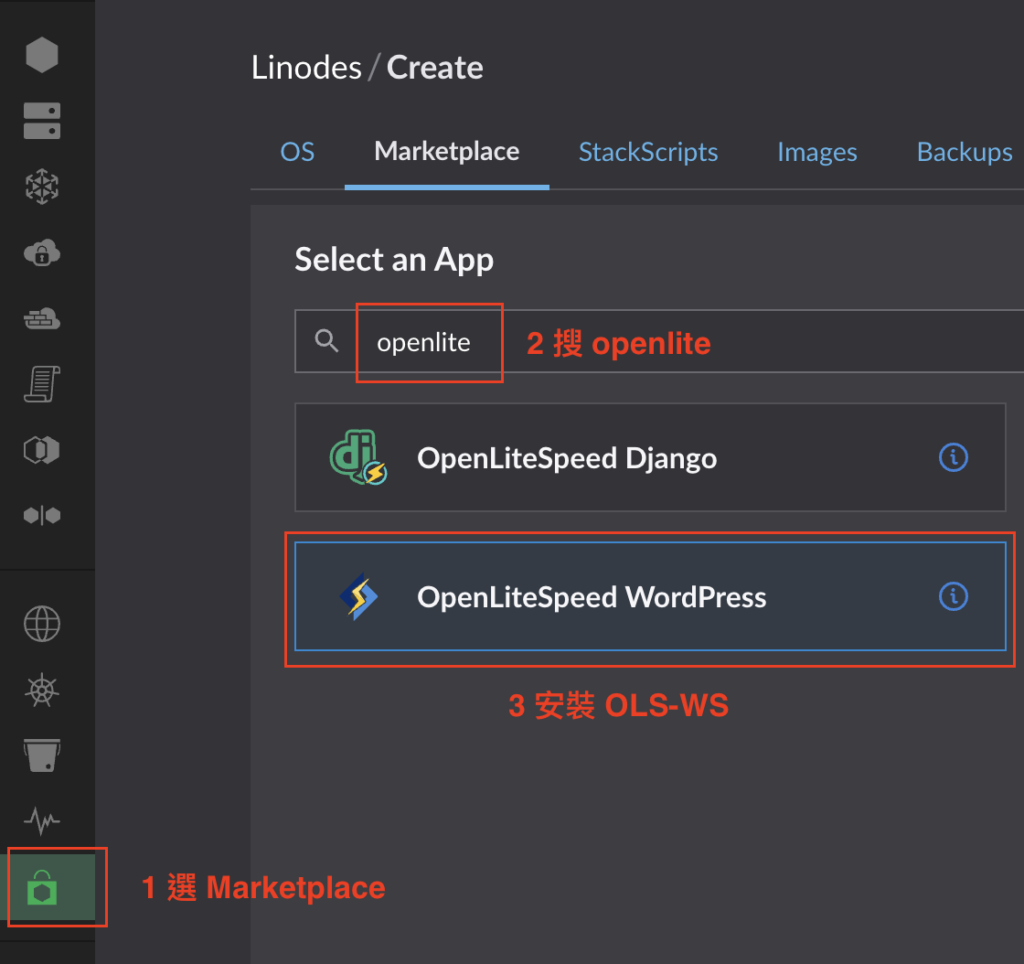
- 往下滑會看到選擇的地方,先選一個月 USD5 的試試看,當然你如果有 100 美元試用金就隨便用最快的,這些都能改,重點是機房位置要離臺灣近一點,我都選日本東京機房
-
三、跑完就完成了
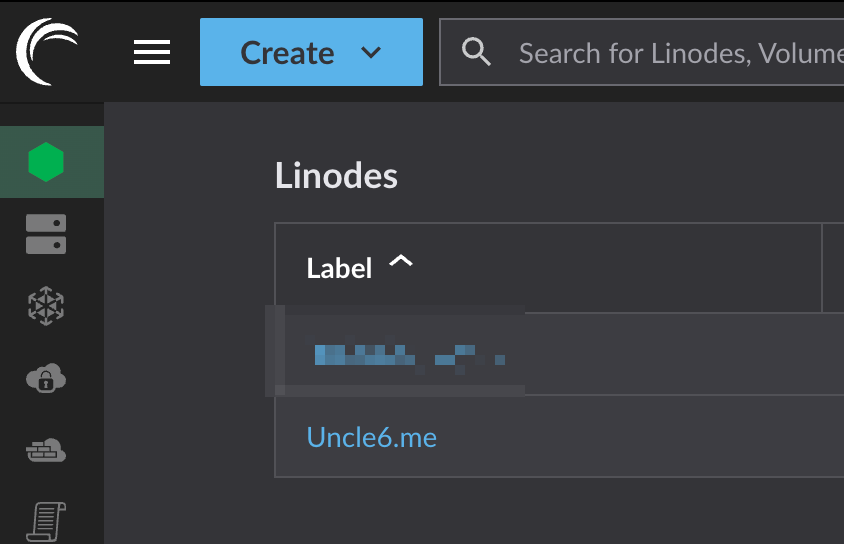
- 跑完以後回到上面綠色六角形,會看到你的主機,點開可以看到細節。
- 提供你 IP 和 SSH 登入方式,隨時可以回來看,不用記下來。
- 就這樣,簡單吧!
-
-
開始搬家
- 如果你是新建網站,可以跳過這段。
-
備份及自動轉移
- 我用 WPVividBackup 自動搬家(聽說另一套更好,請參考本文),方法如下。
-
一、在新網站設定自動搬家金鑰
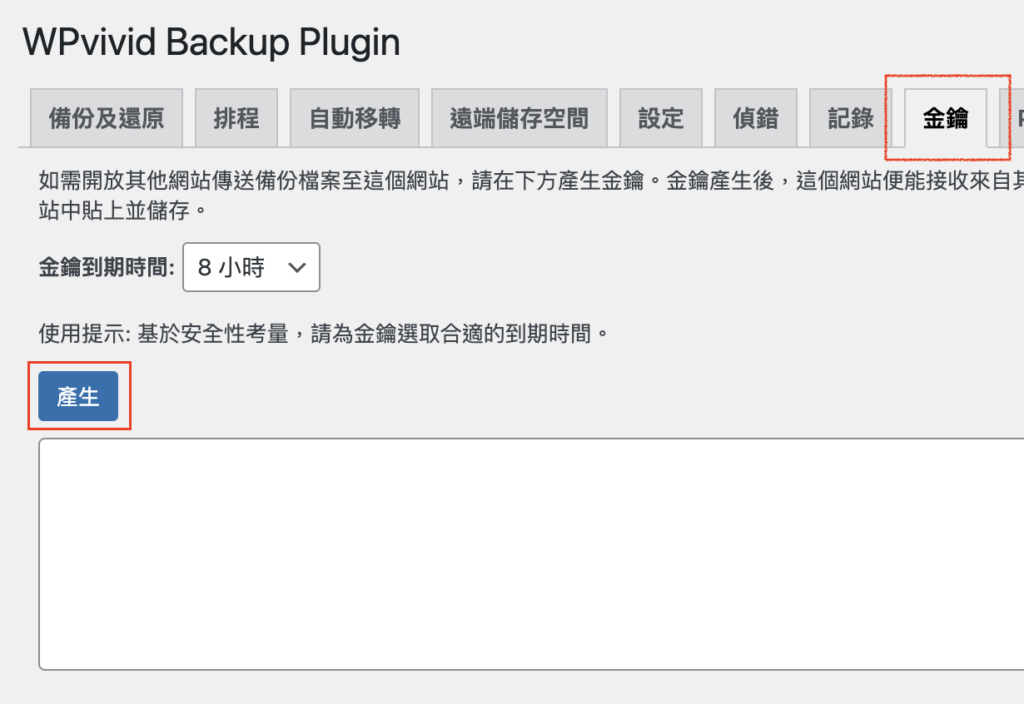
- 如果你也用 WPVividBackup,到 WP 後台,在 WPVividBackup 選擇金鑰,按下產生,空白處會產生一串文字,這是你新網站的位置,複製它。
-
二、貼在舊網站,啓動打包,再把備份傳到新網站
- 在做這一步前記得有幾種插件要關閉,包括:
- 301 redirect plugin:就是那種你文章的網址換了,有人透過之前網址連過來還能找到文章的插件,它會在新網站一團亂
- firewall and security plugin:防火牆,會把 WPVividBackup 的機器人擋住
- caching plugin:幫你把常用圖文暫存,也是會搞砸你的新網站
- 請記住,全部都關閉了,再開始轉移。
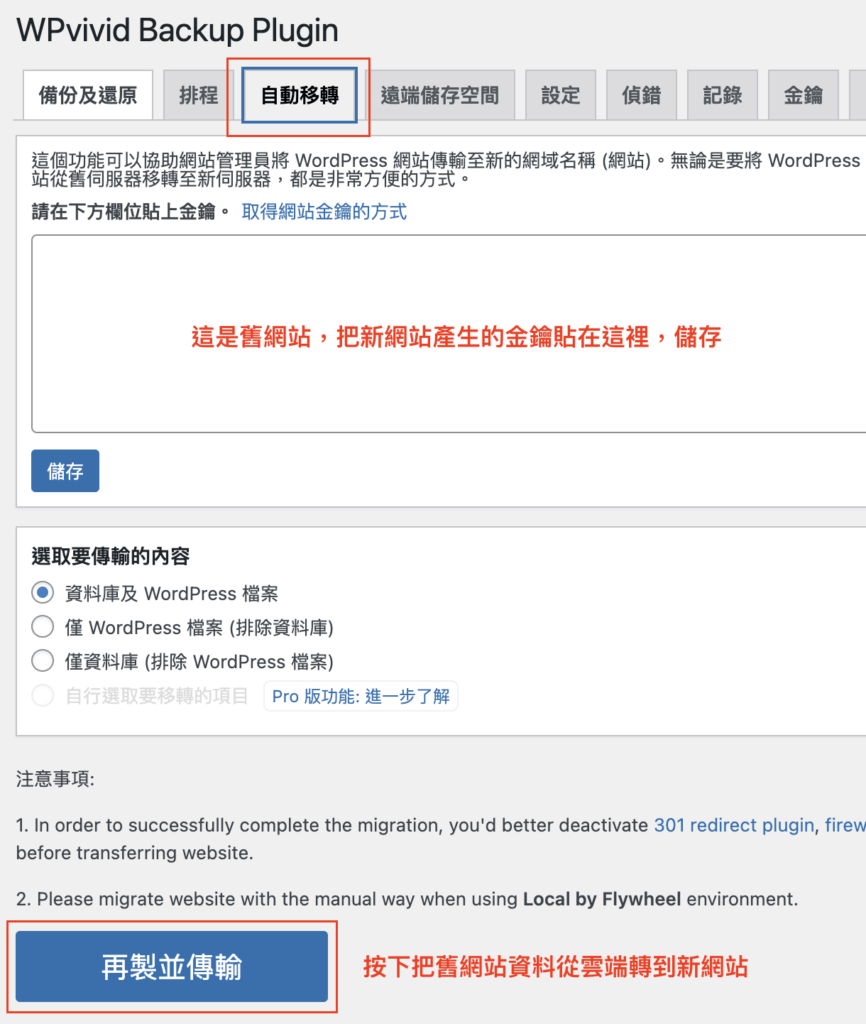
- 把新網站金鑰貼上舊網站,WPVividBackup 就會自動透過雲端幫你把網站內容轉移過去
- 在做這一步前記得有幾種插件要關閉,包括:
-
三、過一陣子到新網站更新,看備份傳來了沒
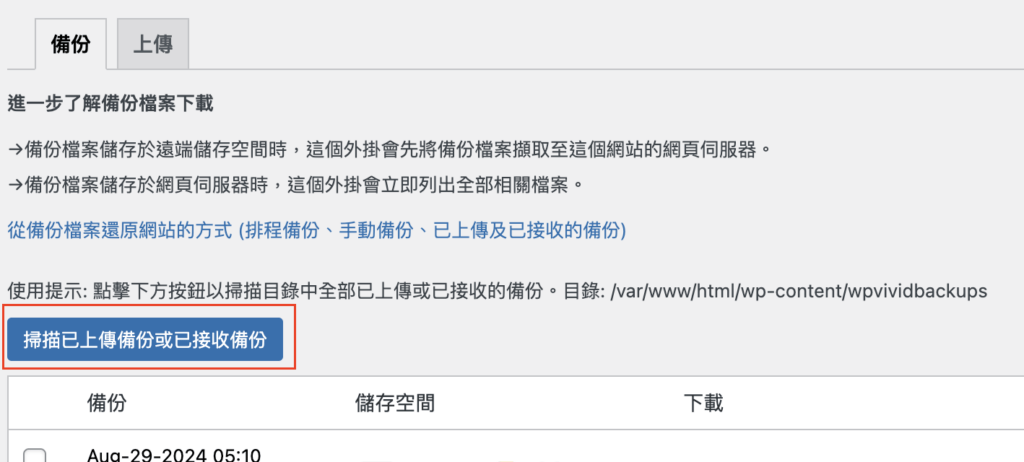
- 在「備份與還原」下掃描,如果傳過來了,就會在下面表中顯示
-
四、在新網站恢復備份
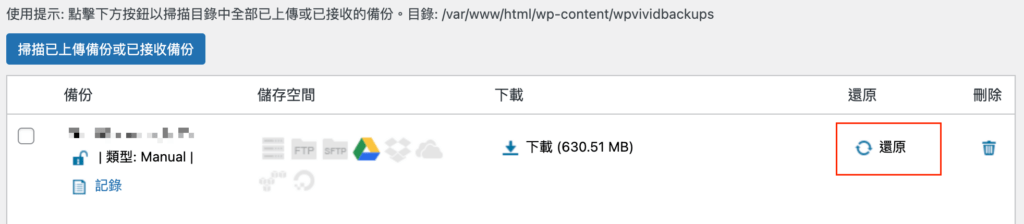
- 按下「還原」,就開始還原你的網站了
- 就這樣,結束了,也很簡單吧?
-
DNS 指向及 SSL 設定
- 搬家完成,要做 2 件事:1)把網址指向新網站;2)把網址加上 HTTPS 免得被 Google 降觸及。
-
一、Cloudflare 轉移 DNS 指向
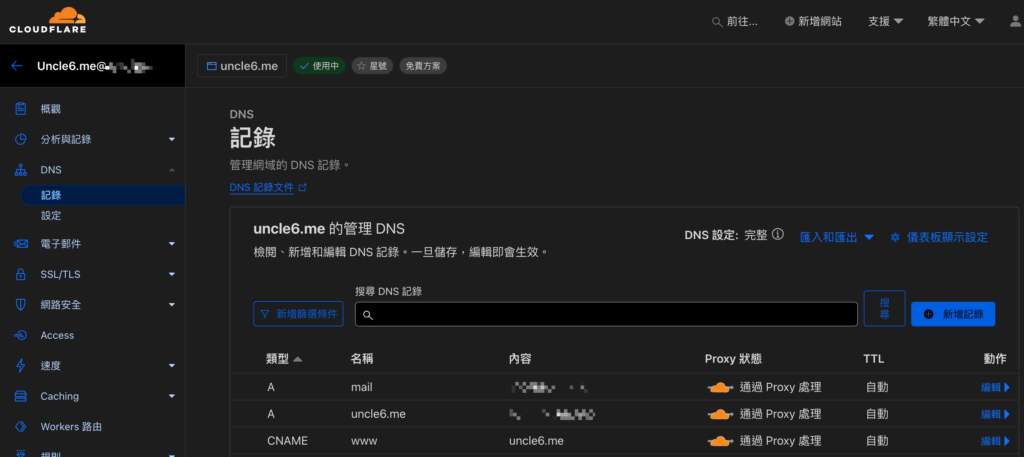
- 雖然我的網址在 GoDaddy 購買,但我轉移到 Cloudflare 去管理,在 DNS 欄中,把原來指向舊網站的 IP 修改成新網站的。至於你的 IP 在哪裡?它會寫在你的 Linode 管理界面裡,去打開來複製。
- 看你把 DNS 放在哪裡就去那裡設定,我建議放 Cloudflare,它免費又方便。
- 我曾經幫別人設置網站,他網址居然去中華電信買的,真是難用死了,不愧種花電信。
- 如果你不怕英文,GoDaddy 可以買便宜網址,再轉到 Cloudflare 管理,其實 Cloudflare 購買,就不用設定,最終還是要轉來 Cloudflare。
- 如果你很怕英文或需要有統編的發票,別去中華電信,之前我幫公司買網址用 遠振資訊 ,好處是臺灣廠商,可以打電話請他幫你。
-
GoDaddy 網址第一年特別便宜,第二年就很貴,而 Cloudflare 每年價格都一樣,看你喜好跟誰買。
-
二、WhatsMyDNS 觀察指向轉移好了嗎?
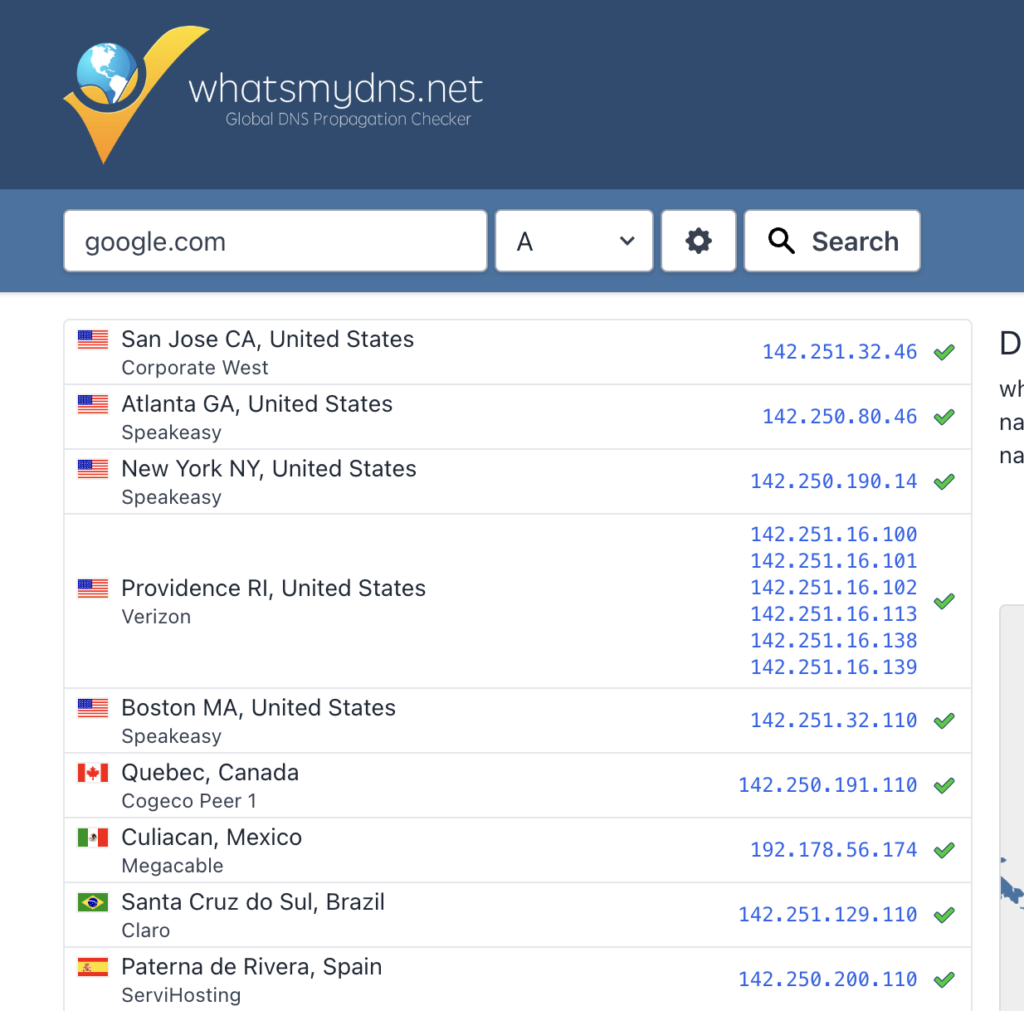
- DNS 從舊網站轉往新網站的指向設定會慢慢地傳播到全世界,從這裡可以看。
-
大家都告訴你 DNS 轉向「最慢 24 小時」,如果用中華電信會感受到它慢慢地傳播,但 Cloudflare 幾分鐘就好了,這就是爲什麼最好讓 Cloudflare 管理的原因
-
三、重設 HTTPS,填入 OLS 界面
- 要先把網站改成 HTTPS,如果只有 HTTP(沒有 S),我們會被 Google 懲罰,一個是降低觸及,接下來有人點進來會被警告這是個不安全的網頁,那麼流量一定非常慘!
- 還好有 HTTPS (就是 SSL) 並不難,而且免費!
- 設定前要會用 SSH(Secure Shell 不重要),因為伺服器在日本,從臺灣操作,所以用 SSH 連網去日本操作。
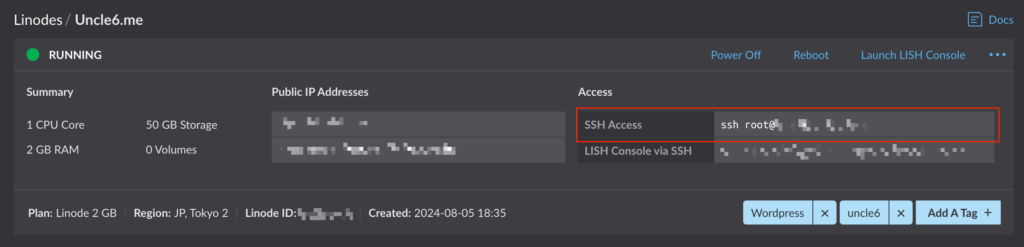
- 如何登入 SSH 軟體?打開你的 Linode 伺服器,右上角 SSH Access 按下去就會複製,到你的軟體貼上去就可以遠端登入了
- SSH 軟體,如果用 PC 就是 Putty ,如果 Mac 可以用 Termius 美美的(我都用 Terminal,內建工具)
- SSH 就是工具,就像電話讓你打到遠方的電腦,搞定 SSH 就可以照下面文章簡單做到添加認證 https://ithelp.ithome.com.tw/articles/10251367 。
- 看起來很嚇人,其實就是把文章的字複製、貼上、等它跑完,然後就結束了,說不會的人通常都是心理作用啊!稍難,但也很簡單吧?
-
WordPress優化 祕訣 | 清除插件和資料表
- 你有看過你的網站資料庫嗎?就像把引擎蓋打開發現車子外面亮晶晶,但裡面亂七八糟都是黑油還有老鼠窩,一年多來插件裝又刪,刪不乾淨累積了快 200 張資料表!潔癖的我趕快動手優化!這會讓你的網速變快,Google 會喜歡你。
-
警告:下面所有的動作要先備份,我剛搬家已經有備份,所以跳過了。
-
-
一、WordPress 後台關閉相關插件
- 把所有加速、Cache、圖片加速… 都關閉。是不是很多插件你都忘了為什麼要安裝?如果關閉沒出問題就刪除吧!反正有錯還可以把備份還原。
-
二、進入 phpmyadmin 界面
- OLS 安裝時就幫你裝了 PhpMyAdmin 資料庫管理軟體(貼心吧!)輸入「https://你的網域名稱/phpmyadmin/index.php」(網址存書籤啊!)即可進入。
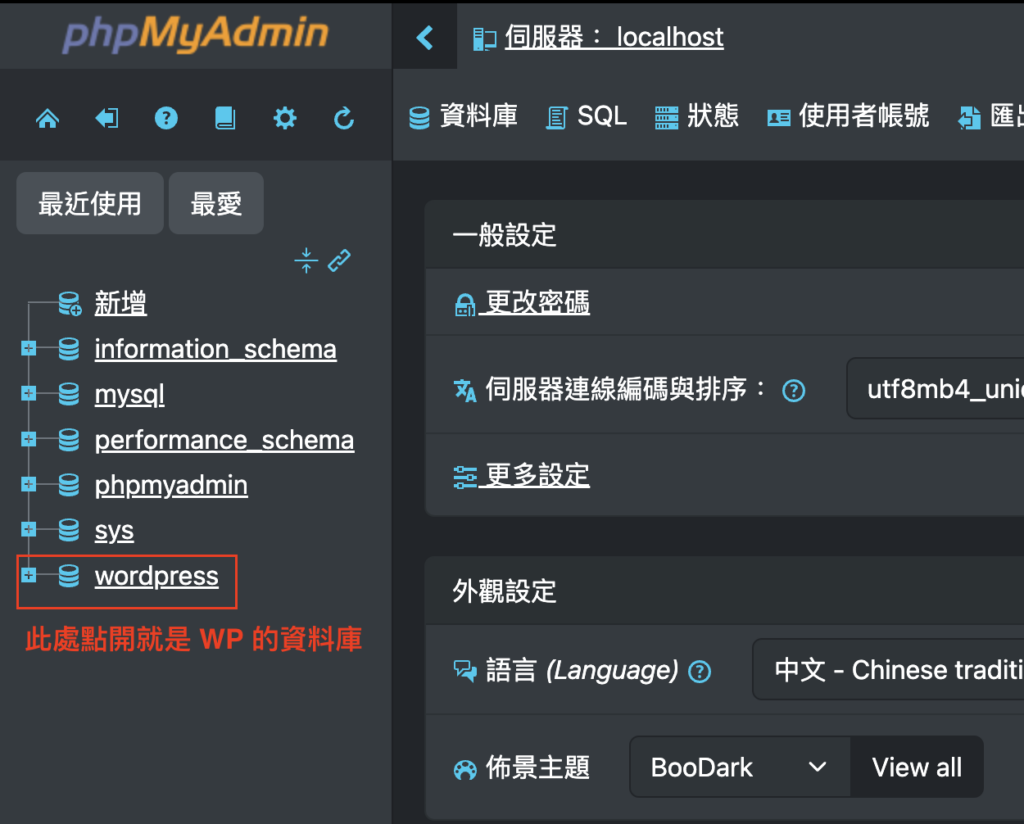
- 我最怕設定 Nginx,完全搞不清楚它在幹嘛都是字,而 OLS 則不同,它想盡辦法很友善地給圖形界面,讓你用按的不要打字。
- 而且 PhpMyAdmin 還有中文版!
-
三、清理資料表
- 裡面有好幾個資料庫,找到你的 WordPress 資料庫,底下有所有資料表,除了「WordPress 核心表」,其他的在表名上反白、按右鍵,Google 是什麼插件,如果是已經刪除的插件,就刪除它。
-
WordPress 核心表:這些表千萬別刪,wp_options、wp_users、wp_usermeta、wp_posts、wp_postmeta、wp_terms、wp_term_relationships、wp_term_taxonomy、wp_comments、wp_commentmeta、wp_links 它們是 WordPress 本身的表,刪掉會掛哦!
-
- 雖然看起來很多,因為很多是同一個插件產生的,前半段名稱一樣,可以一併刪除,所以沒花很久時間,刪完只剩 40 張表,好乾淨的資料庫啊!亮晶晶!
- 裡面有好幾個資料庫,找到你的 WordPress 資料庫,底下有所有資料表,除了「WordPress 核心表」,其他的在表名上反白、按右鍵,Google 是什麼插件,如果是已經刪除的插件,就刪除它。
- 你有看過你的網站資料庫嗎?就像把引擎蓋打開發現車子外面亮晶晶,但裡面亂七八糟都是黑油還有老鼠窩,一年多來插件裝又刪,刪不乾淨累積了快 200 張資料表!潔癖的我趕快動手優化!這會讓你的網速變快,Google 會喜歡你。
-
重頭戲 | 設定 LiteSpeed Cache
- 所有的 All-In-One 加速器很複雜(例如官方 JetPack,雖然它根本沒加速),它把所有功能都裝進來了啊!LiteSpeed Cache 也是,設定項超多,而且都是火星文(就算工程師也會這麼想吧)!
- 別擔心,其實有夠簡單,先到 WordPress 後台,左方點開 LiteSpeed Cache 目錄。
-
一、申請 Domain Key
- 到「一般」進行設定 Domain key。
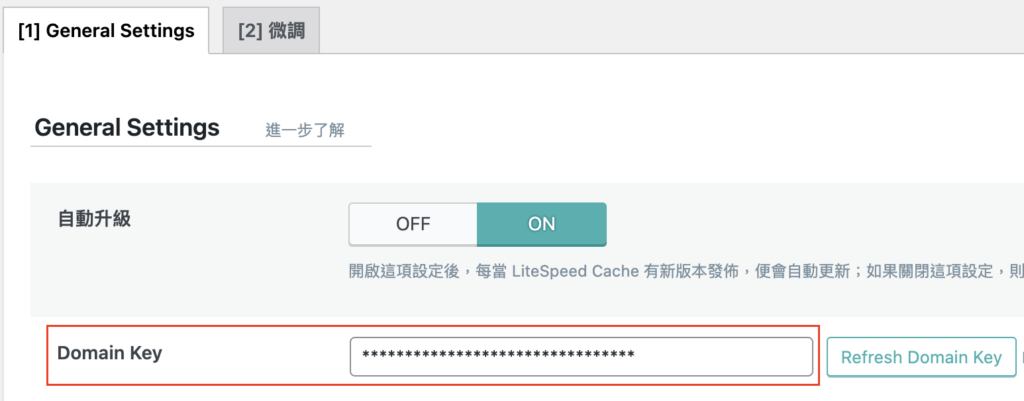
- LiteSpeed Cache 的中高級優化需要來自 Quic.org 這個網站的服務,所以要點下去申請 Domain Key
-
二、選擇優化方案
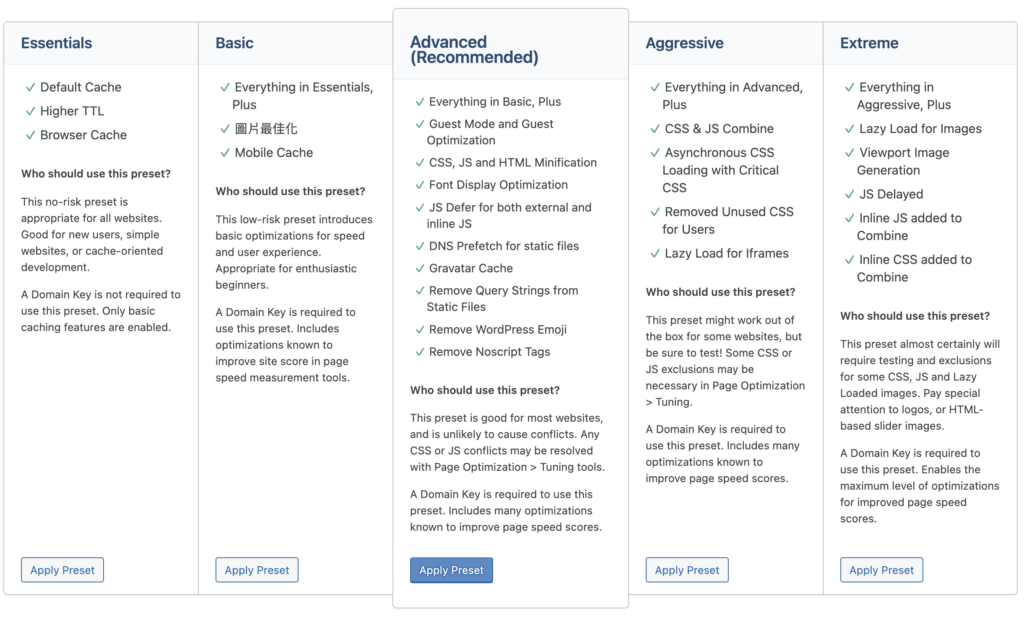
- 這不是要你付費,別以為這麼多複雜功能都要設定,你只要去找一個方案按下去就結束了。
- 就這樣,結束了,是不是超簡單?這真的是我用過最無腦的設定啊!
-
-
優化對增加觸及太重要了
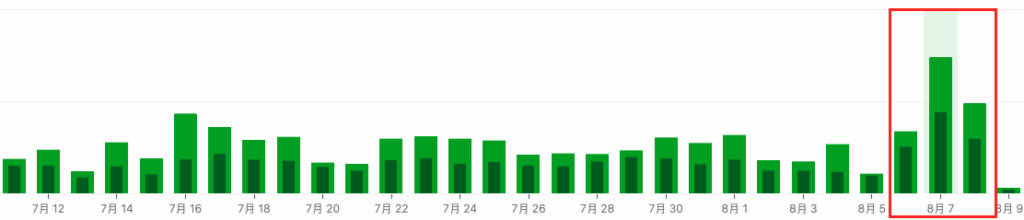
- 換 OLS 的當天流量就回來了,接下來持續增加,原來不是我文章寫得很爛全世界沒人想看,是因為網速太慢被 Google 懲罰了
- 從前 Google Sitekit 都會說網速慢,裝各種插件都束手無策,原來這就是我觸及降低的關鍵!設定好的隔天,Google 導入人數狂飆,一週後再整理,竟然差這麼多,這下懂了,Google 說的你要聽啊!慶幸搬離了 Cloudways!
-
免費、快速、簡單、清楚,持續 WordPress優化
- Cloudways 5G USD 14.5)!去 Cloudways 半年「多」花了約 NTD$ 3000,刷卡沒感受,原來我是冤大頭!
- 轉換後,Google Sitekit 裡面的紅字全沒了,觸及大增。
- 重點是效果雖好,技術卻不用很好,95% 動作在網頁按按就完成了(除了設定 HTTPS),以後修正,打開網頁,不太需要終端機了,真是非技術底站長的福音!
- 要注意:LiteSpeed Cache 並不是一次完成優化,它會持續在你看不見時一點一點優化,表示網站觸及會越來越好。我認為這是用 WordPress 一年半以來最美好的體驗,推薦你也試試。
- 如果你是新建網站,可以跳過這段。