
- AI 心目中的 FusionFlow,混合在一起不停流動,如果你用這個 3 腦結合,也會發現大腦中充滿了混合和流動(Credit:Uncle6.me)
- 「卡片盒筆記法」(ZK,Zettelkasten)寫了 2 年,研究算告一個段落,這段期間,我先用 Notion 開發自己的 ZK、升級到專用軟體 RemNote、學會「輸出式學習」的 ZK 精神,而最近因為生成式 AI 對工作的幫助,也整合進工作流程中,實驗了一陣子,整理出「人腦 + ZK(外接大腦) + AI(人工大腦)」的「3 腦結合」工作流程,就叫它【 FusionFlow 】,希望也對你有幫助。
-
FusionFlow 3 個大腦協作
-
ZK = 輸出式學習
- 日本暢銷書「最高學以致用法:讓學習發揮最大成果的輸出大全」要你「用輸出的心態來學習」,確實更能讓知識被活用(就是學通了),如果敢上台說某個主題不用小抄,而且別人問不倒,這領域當然就沒問題了。
- 發明超過一甲子的「卡片盒筆記法」(ZK,Zettelkasten)就是一位著作等身的老教授整理了以輸出為基礎以學習的完整步驟,用來輸出論文。我雖然不寫論文,但拿來輸出筆記、企劃書、PPT、部落格、YouTube、Podcast … 都可以。
- 那我們要先研究論文的格式,牛頓說「站在巨人的肩膀上」就是指學術論文建立的體系,是有效紀錄知識的方法:
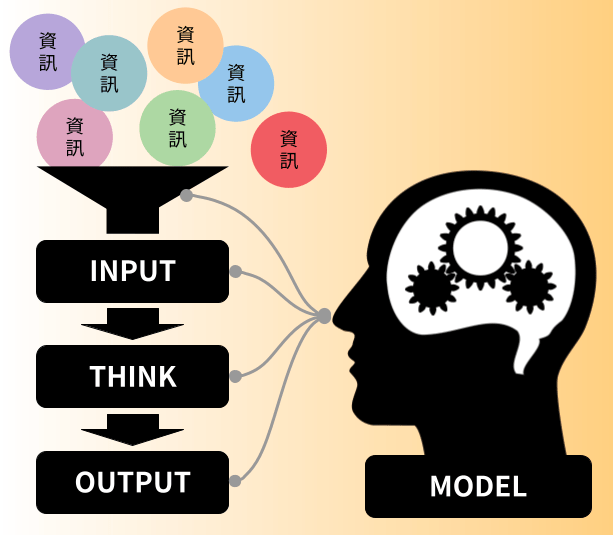
- FusionFlow 的篩選、輸入、思考、輸出,都在同時增強大腦的模型(Credit:Uncle6.me)
- 好奇
- 寫作動機 :我為什麼想研究這主題?發現了什麼好奇的事情?
- 輸入
- 文獻閱讀 :搜尋全世界誰寫過這個主題?如果別人寫過了,還需要我再寫一次嗎?(不寫論文就不用這麼嚴謹,用 AI 搜尋 + 總結即可)
- 文獻總結 :把人家的論文讀了一圈以後,用我自己的話,說出這主題當前世界發展現況。
- 思考
- 問題發現 :在這些了解之下,我發現了一個沒有人研究過的主題!那這就是我可以做的研究了!
- 研究設計 :我對這個主題定了一個假設,然後我設計了一個方法來驗證假設。
- 研究結果 :假設證實,表示我的設想正確,假設證偽,表示我的設想不對。
- 輸出
- 發表論文 :當然你也可以發表筆記、企劃、部落格、YouTube、Podcast …。
- 看,寫論文就是研究新主題的方法啊!那些知識型 YouTuber 應該每天都在做這些事吧!
- ZK 最拿手的是搞定這流程。
-
本文是我綜合了「盧曼基礎 + Ahrens Sönke 專書說明 + RemNote 團隊無數的討論 + 超過 2 年實驗和試錯」的流程,我使用順利,供你當做基礎建立自己的流程。
-
-
ZK ✖️ 生成式 AI = 專注大方向的輸出式學習
- 就算 ZK 搞定了流程,搜集、整理、消化、撰寫,還是要花很多時間,其實我們要學的是大方向,也就是「上層框架」,像主管一樣,因為未來執行漸漸會交給 AI,所以學習細節,也請 AI 幫忙,跟 AI 互動有些重點:
- 邏輯清晰 :生成式 AI 理解力越來越強,現在不用學「提示」(Prompt)「撇步」了,只要邏輯清楚,就像說給人聽一樣。
- 紀錄流程 :AI 記憶力不好,短短幾句往返還好,聊久一點前面都忘了。
- 還好 ZK 可以讓你仔細整理邏輯,而且寫下來的邏輯是最強的記憶,何不讓 AI 和 ZK 結為一體呢?我的方法是用「迭代挖掘」。
-
雖然 ChatGPT 很有效率,其實靠它思考邏輯是一場災難,經實驗,如果邏輯想清楚,它效率奇高。
-
- 就算 ZK 搞定了流程,搜集、整理、消化、撰寫,還是要花很多時間,其實我們要學的是大方向,也就是「上層框架」,像主管一樣,因為未來執行漸漸會交給 AI,所以學習細節,也請 AI 幫忙,跟 AI 互動有些重點:
-
-
Let’s FusionFlow !
- 假設就是看到問題時,心想「這一定是因為 XXX 的原因」,有時候猜想正確,也有時候根本亂猜(錯誤歸因),但研究有個假設很好,接下來驗證就是,此時 ZK 就派上用場了。
-
對假設有興趣,可以讀《假說思考》這本好書
-
- 我先前多以 RemNote 介紹 ZK,不過 ZK 軟體形形色色,如果你習慣用 Logseq、Obsidian、Heptabase…… 也行,各家 ZK 軟體皆有所長,但概念類似,總能找到類似用法。希望本文可作為你的 ZK 目錄。
- 如果你還沒選擇用什麼軟體,可以閱讀本文參考用哪一種知識庫軟體
-
FusionFlow Part 1:INPUT 輸入

- FusionFlow 的第一步,輸入,閱讀、看影片、聽 Podcast 都是輸入(Credit: Unsplash)
- 開始之前,你一定已經有個假設了,你可以用這假設跟 AI 互動:
- 叫 AI 也想出一個回覆,用你的假設跟它比較 :這在分析閱讀中常用,你先有個主見,比起白紙一張它說啥你學啥(填鴨式教育)效果好。
- 建立一個專案 :Zettel 是「卡片」,Kasten 是「盒子」,要學個主題,先建立個「盒子」(專案)裝研究筆記卡片,有主題再收集資料,效率比從書店隨便抽本書來讀效果好很多。
-
迭代挖掘:叫 AI 產出更多的方法
- 如果你用過心智圖軟體,例如 Xmind,裡面就有個「往下鑽一層」的功能,把原本一個分支變成一個心智圖的中心,再去增加樹枝,這個方法,你可以一直往下挖,直到把一棵複雜的大樹建立起來。
- 這裡說的「迭代挖掘」就是這樣往下挖。
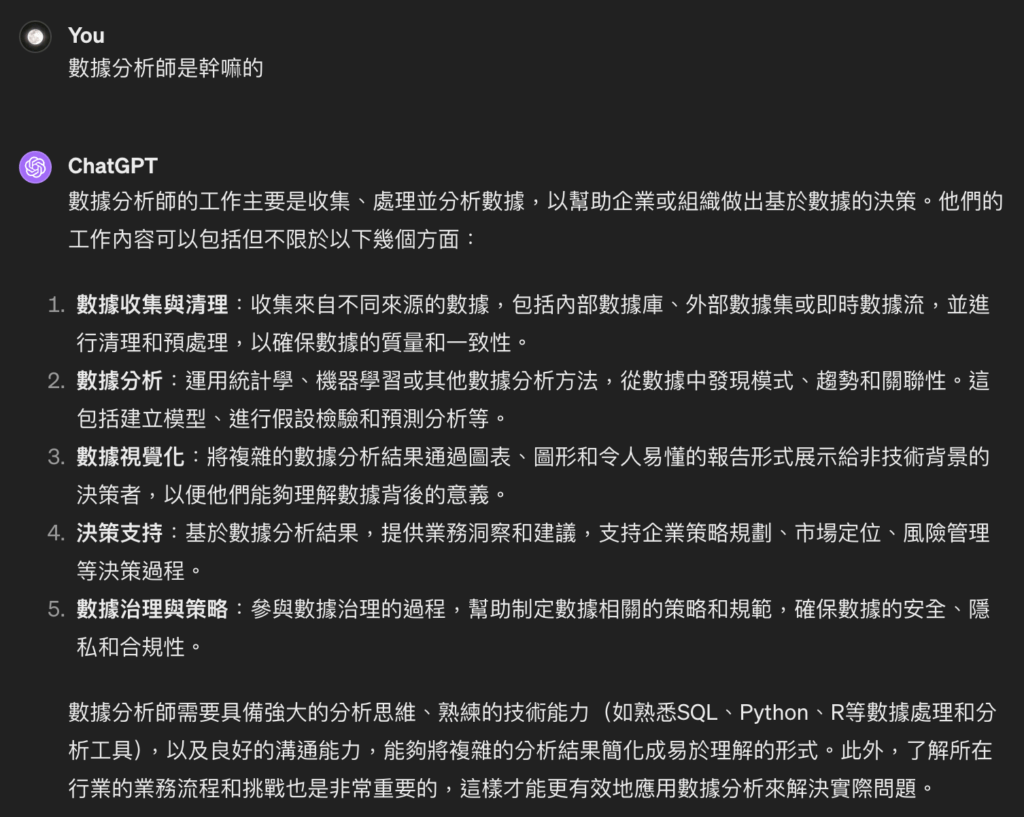
- 標準的 AI 答覆,分作數點,加幾句描述,最後有個總結。
- 眾所周知最近 ChatGPT 變得非常懶,如果你要它產出一個假設,它可能短短幾句帶過。它的起手式就是把你的問題分作幾個副標題,每一個標題加上一段文字,你會發現:
- 有的對,有的離譜;
- 對的部分也只有很表層的敘述,加一大堆無意義修飾語。
- 這種東西沒什麼用,但我會把答案複製到 RemNote 迭代:
- 刪除不符合的回覆;
- 加上它漏掉的內容;
- 把希望更深入的回覆加上小標題或**「梗概」(Outline)**;
- 把修正的問題交給 ChatGPT 回覆。
-
【梗概是什麼?幹嘛不用標題?】標題下通常有幾段。AI 回覆偏掉你要糾正它,在標題下加梗概,功能是「撰寫指示」,你可把梗概當標題的下一層,如果希望子標題下的內文有 3 個重點,就增加 3 條梗概,請它根據梗概生成,輸出時自動刪除。
- 如果真的很陌生的領域,我也不懂如何深入寫梗概呢?把它回覆的內容拆成幾個部分再問它。
- 例如它回覆的「數據收集與清理」,我把回覆內容拆成多條梗概,加上「#Outline」標示,它會用這些文字當題目產出內容,但輸出成別種格式時,會把這些小抄自動刪除。
- 另外,RemNote 用層級表達邏輯(類似心智圖),複製它產生的文字也會複製層級,貼到非常簡陋的 AI 詢問框時,居然可以保留層級,所以你在 RemNote 產生的邏輯,它也可以藉著理解層級關係做更複雜的思考,用來表達邏輯特別清晰。
- 看下圖,你可以左右拉比較層級結構在 RemNote 和 ChatGPT 的呈現方式:
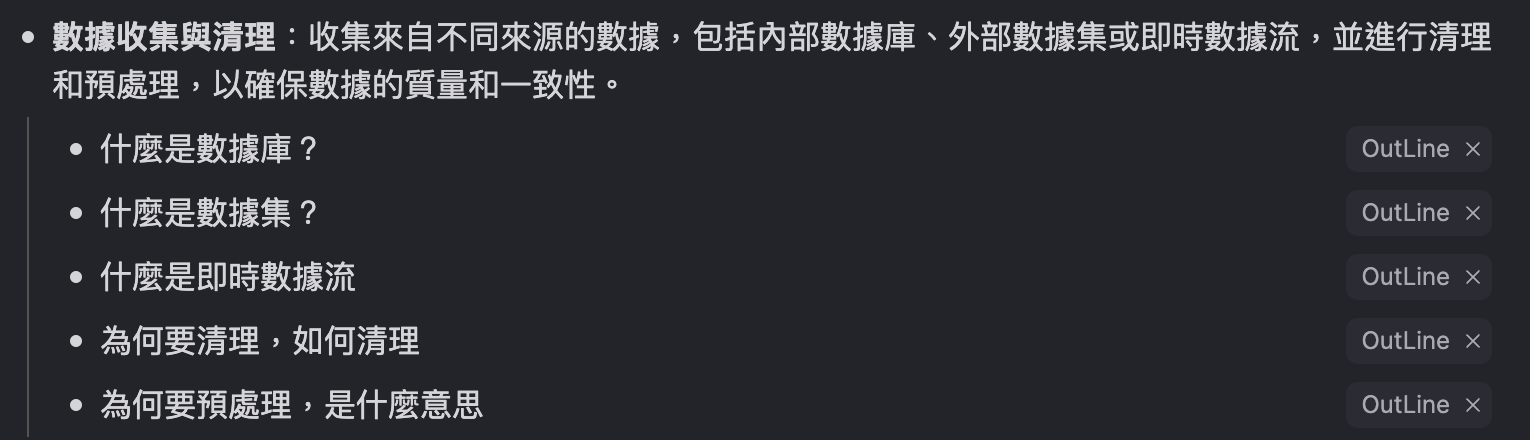
- (左)在 RemNote 把 AI 回覆需強化部分加 Outline,(右)貼給它回覆。ChatGPT 對話框雖簡陋,但保留 RemNote 的層級結構,而且能猜出邏輯關係,你可用來表達複雜邏輯
- AI 最近雖然很懶,但是你問一句它回覆一句這還是不會偷懶的,因為有梗概 Outline,它按照梗概細節回覆,就有清晰答案了。
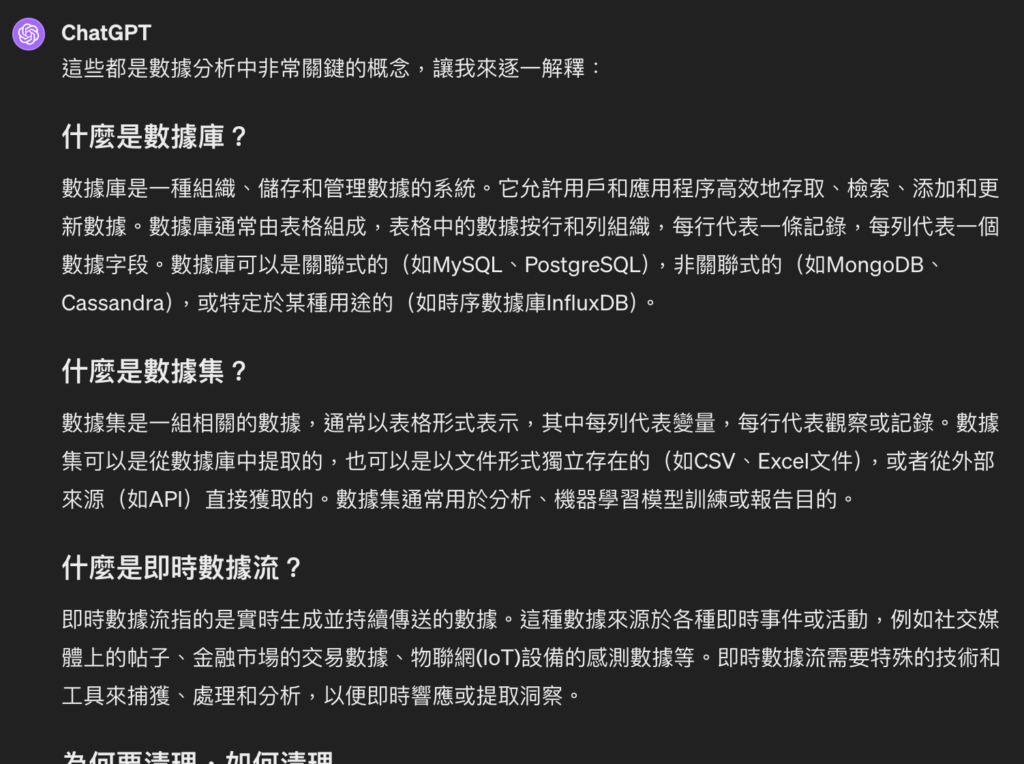
- 對想要了解更多的內容,加上梗概讓它回覆,最後會形成比較完整的答覆。
- 如果這個答案你還不滿意,就再繼續迭代,在 ZK 中:刪錯的、加不懂的、沒說到的、更深入的,最後把所有回覆挑選後複製回 ZK,你就有一個完整答覆了。
- 迭代過程很像生物演化,你是這個小生物圈的上帝,把不對的刪掉,對的長大,最後它會給你完全符合所需的答覆。
-
產生參考文獻
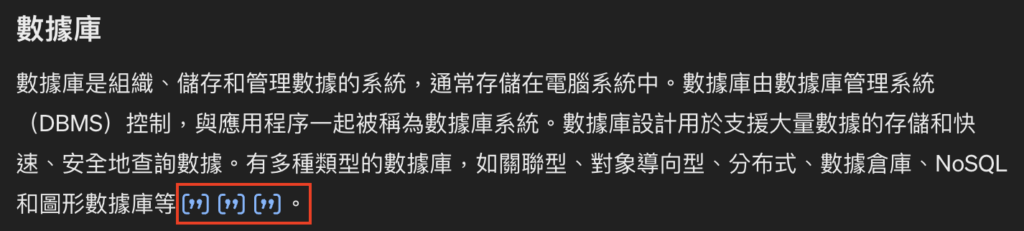
- 可以要 AI 提供連結,以免它胡扯
- AI 很會搜尋,但也很會胡扯,你要在它回覆時,叫它提供文獻來源連結。
- 這些連結你點進去看看,有時候就是胡扯,有時候是品質很差的農場文,也有時候是品質好的資料,如果你的素材來自農場,內容品質也堪憂。
-
把參考文獻拉到 RemNote 來
- 這些自己找到或是 AI 提供的文獻,都可以拉到 RemNote 成為思考素材,網路文章用 Web Clipper、PDF(或幾乎任何的檔案格式)可用內建的 PDF Reader,書籍就得要建立紙本書的筆記。
- 用 Web Clipper 擷取網路文章,請參考我的文章《RemNote 簡單管理知識庫- 如何參考文件》
- 用 PDF Reader 擷取幾乎各種檔案格式,請參考我的文章《Step By Step 用 RemNote 建立個人知識庫》
- 用 Library 做紙本書筆記,請參考我的文章《Step By Step 用 RemNote 建立個人知識庫》
- 這些自己找到或是 AI 提供的文獻,都可以拉到 RemNote 成為思考素材,網路文章用 Web Clipper、PDF(或幾乎任何的檔案格式)可用內建的 PDF Reader,書籍就得要建立紙本書的筆記。
-
用專案篩選閱讀
- 現代人找資訊容易,減少資訊很難,因為你我時間變少了(我們跟古人一樣有 24 小時,但雜事比古人多了好幾倍)。
- 你找到很多素材,不知哪個值得細看,你要分配權重,這時你要決定素材的輕重緩急。
- 你要看很多類似文章找共通點,例如「數據分析師需要哪些技能」,10 篇文章都有異同,快速掃過心裡就有譜了。
- 設置專案時設的就是「初心」,到底這專案要達成什麼,避免一邊研究看到好玩的就分心了;時間限制也很重要,有時間限制才有動力選擇,這些是「篩選條件」(Criteria)。
-
如果有人說「我有選擇障礙」,表示他不擅長定目標,所以沒設定 Criteria,就表示他根本沒想清楚!
-
- 就像挑對象,如果條件設定好,會知道要找何種候選人。但如果沒設定條件,就變成「被選擇」了,有人向你示好,你想「嗯,看來也不討厭」,就接受了,這很容易出毛病,比如他/她是渣男/女!要先想清楚對人生有益!
-
例如想了解什麼是「數據科學」,很快發現有「數據工程師」、「數據分析師」和「數據科學家」,三種角色的技能組合不同,每個都學就全是皮毛,領域大到無法吸收,所以要收縮範圍,直到有能力處理的範圍。
-
- 你可以讀我提到專案管理的文章《用 RemNote 結合學習與專案管理》。
-
當然你也可以設定一個「了解全世界經濟如何運作」的專案,這種範圍超廣的專案,要不只能懂個「概說」,要不就是一輩子研究不完。
-
- 現代人找資訊容易,減少資訊很難,因為你我時間變少了(我們跟古人一樣有 24 小時,但雜事比古人多了好幾倍)。
-
AI 總結,分辨不讀、速讀、精讀3等
- 有些人覺得有 AI 我們不用讀書了,AI 可以幫我們學習,但不經過自己閱讀還是學不到,我們倒可以靠 AI 把素材分 3 等:
- 全部素材叫 AI 總結,最淺的那種,讀 AI 總結即可;
- 部分看來值得了解,速讀,參考文章《如何 快速閱讀 ?《輸出式閱讀法》讀後》
- 速讀時發現很棒的內容,精讀,參考文章《如何閱讀硬書 用 RemNote 實現《如何閱讀一本書》的「 分析閱讀 」:附免費閱讀模板》。
-
我以前不信速讀,但不速讀怎麼知道哪些值得精讀呢?只好靠別人推介,但別人推介的也不見得對我好。其實就像吃東西,嚐一小口,合口味再點,幫自己找合適素材,就是神農氏精神吧!
- 有些人覺得有 AI 我們不用讀書了,AI 可以幫我們學習,但不經過自己閱讀還是學不到,我們倒可以靠 AI 把素材分 3 等:
-
FusionFlow Part 2:THINK 思考

- FusionFlow 第二步,當你把一種知識學好,腦中的知識會像織布一樣全部連在一起,連結很重要(Credit: Unsplash)
- 如果一個人把某事「吃透」了,就是對他來說,這些複雜的東西其實是 One Piece(一體的)。
- 學好的人可把複雜事簡單講給你聽,他一定是講「一個故事」,你聽完覺得「原來這麼容易啊!」。
- 反之,沒學好的人把事情分 10 點,每一點下還有好幾點,吊很多書袋,非常複雜,結果你更聽不懂了,這表示—-他也不懂。
-
有位台大數學系畢業的數學老師說:「為什麼台灣學生數學不好?數學好的人會去讀師大數學系嗎?」身為數學沒很好的人,我不知道師大數學系到底多強,但我知道你聽老師講半天聽不懂,這通常不是你的問題。
- ZK 就是用連結讓你一邊整理一邊想清楚,在大腦中讓資訊彼此連結成 One Piece,這幾個功能能讓你很好的整理資訊。
- 建立由上而下的目錄:用 RemTree;
- 建立文件間的連結,用 Reference;
- 歸類有關的資訊,用 Tag;
- 將零散內容變有序,用 Table。
-
建立由上而下的目錄:用 RemTree
- 很多人習慣像樹狀圖一樣一層層檢索,這不就是個心智圖?心智圖軟體很多,但目錄還是跟筆記放在一起好,所以放 RemNote 裡最方便,你可以用「Rem Tree」插件,把 RemNote 中的一層一層文字結構變成一張樹狀圖。
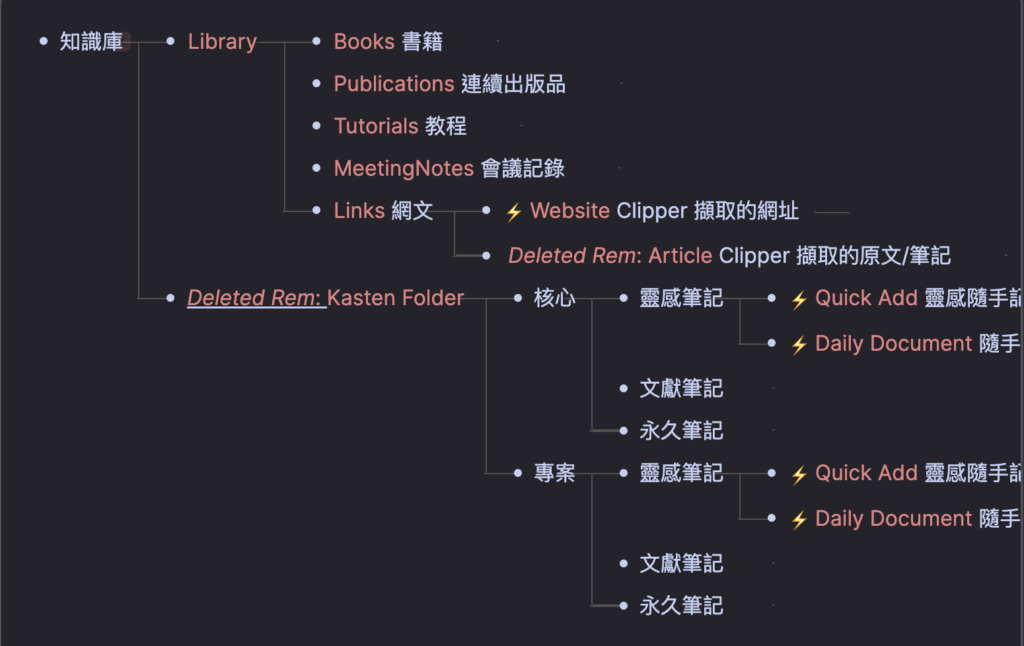
- Rem Tree 形成的樹狀圖,幫助你視覺化地看到專案架構(Credit: Uncle6.me)
- 我會在比較複雜的專案中放一個 Tree,藉著整理順便整理大腦,挺療癒的。
-
建立文件間的連結,用 Reference
- 雖然樹狀圖檢索單純,但我們的大腦記憶卻是網狀的(不單純?),Reference 把兩個相關的資訊串接起來,不是由上而下的,就是網狀串連。參考文章《RemNote 簡單管理知識庫- 如何索引筆記》。
-
歸類有關的資訊,用 Tag
- 多個段落有共通點,歸納在一起,建立 Tag,很容易整理。參考文章《用 Tag 創作 觀察、書寫、貼標籤、組合的【 Tag 輸出術 】》
-
將零散內容變有序,用 Table
- 你決定連續 100 天每天讀一本書並寫下心得,於是 100 天的 Jurnal 裡,都有 1 篇筆記被標示了「#book100」標籤,但這些筆記散落在 100 篇日誌中,如何整在一頁?
- 新增一個 Table,選擇 book100 這個標籤,瞬間把 100 本書變成表了。
- 然後在標籤上增加屬性(用來描述標籤),例如:書名、原文名、出版社、閱讀日期、ISBN…… 然後可依照這些屬性,把某些書名隱藏、某些顯示、按照某個屬性排序…。
- 原本筆記只是無序文字,在利用「屬性」讓 Tag 豐富後,現在亂七八糟的筆記突然變成可以用類似 Excel 簡單列表的內容。
- Tag 把散落的筆記收集在一起,Table 讓 Tag 不只是 Tag,這個功能問世以來變成我最愛用的功能之一。
- 想了解 Tag/ Table,請參考我的文章《卡片盒筆記法軟體 RemNote 新秘技【 Table 】市場最強 Tag 的全新進化版》
-
FusionFlow Part 3:OUTPUT 輸出
- FusionFlow 第三步,把內容整理號,裝幀,出版(Credit: Unsplash)
- ZK 是個個人知識庫,它非常「個人」,當我覺得我整理的很好,但換你來看根本看不懂,而且用越久越難懂。
- 在你的 ZK 中寫一篇筆記也是輸出,但通常是轉成能分享給別人的格式,例如轉成 Word 變報告、轉成 PPT 變簡報、轉成 WordPress 變部落格…,假設要寫一篇文章用 Word 格式呈現,把它分作幾個步驟,大致是:1)把散亂在各處的內容依照邏輯放在一頁;➡️ 2)增加圖、表讓別人看懂結構;➡️ 3)把文章轉換成 Word 格式:
- 把散亂在各處的內容依照邏輯放在一頁
- 用 Portal/ Search Portal
- 增加圖、表讓別人看懂結構
- 叫 AI 幫你繪圖整理邏輯
- 用表格整理資訊
- 把文章轉換成 Word 格式
- 把筆記轉為標準 MD
- 把 MD 轉成各種格式
- 把散亂在各處的內容依照邏輯放在一頁
-
依照邏輯把要呈現的筆記放在一起,用 Portal/ Search Portal
- 食譜出版社準備 100 道食譜及照片,就可以排列組合出版上百本食譜,例如夏日、養身、減肥…。
- 內容重複使用,可以省下很多時間,而 RemNote Portal/Search Portal 就是把不同內容組合在同一個地方的方法。
- 前面你收集了很多資料,每篇都在不同文件中,就像食譜放在各處。如何編一本新食譜?開一個新的筆記,用 Portal 把要用的食譜「引用」過來,而原本的食譜不用動,因為 Portal 是內容的分身。參考文章《愛惜人生 要重複使用筆記 RemNote Portal 任意門》
- 一個 Portal 裡面能放置一段文字,而 Search Portal 則可以把所有具相同關鍵字的文字收在一個框裡。參考文章《RemNote Search Portal 搜尋任意門 彙整筆記重複使用》
-
叫 AI 幫你繪圖整理邏輯
- 一圖勝過千言,雖然 ChatGPT 只能回答純文字,但很多專案開發了文字產出圖表(Charts)的功能,不是用 AI 繪圖(Image),流程圖、網頁原型… 這種圖表很方便說明邏輯關係。
-
你一定會用 PPT 繪圖,這種文字產生圖表從前只有工程師會碰,但有 AI 以後,它很會用文字產出圖,就比自己去拉圖表還快了。
- Mermaid :RemNote 中有個叫 Mermaid 的插件,可以讓你用文字描述插入 Mermaid 圖形,雖然圖形有點醜,但它可以繪製圓餅圖、象限圖、長條圖… 等,畢竟發展很多年,能畫的圖很多種。
- PlantUML:可以畫比 Mermaid 美麗的流程圖、心智圖、網頁原型…,而且可以設定色彩、形狀、背景色、解析度… 可以畫出跟繪圖軟體差不多的圖形。目前 RemNote 沒有 PlantUML 插件,但可以叫 AI 把文字寫出來,然後到「這裡」產出圖形,再貼回來。
-
- 這種用文字描述產出版型、圖形的庫,你會覺得看到眼睛都花了,別擔心,不是你寫是 AI 寫,你只要告訴它「請把 XXX 用 PlantUML 畫成流程圖」,它就會自動產出程式碼。
-
沒錯,到現在我給 AI 的指令都加上「請」,友善一點免得被天網幹掉!
-
- 一圖勝過千言,雖然 ChatGPT 只能回答純文字,但很多專案開發了文字產出圖表(Charts)的功能,不是用 AI 繪圖(Image),流程圖、網頁原型… 這種圖表很方便說明邏輯關係。
-
用表格整理資訊
- Table 類似資料庫方便後續處理,但有些簡單比較表通常只是把結果列給別人看,不需再處理就不用資料庫了,RemNote 有個叫「Minimal Table」的插件就可以搞定了。

- Minimal Table,讓你不用離開 RemNote 就可以做出表格
-
如果你用 Excel 製表通常表示你要做後續處理,用 Table;如果用 Word 製表通常表示這只是在排版,用 Minimal Table。
- 把 MD 表格貼到 ZK 時:
- 貼到 RemNote:會自動把它規格化成 RemNote 的內縮文字格式,別擔心,用 Minimal Table 加個 Tag 就可以變回表格了。
- 貼到 Logseq:會保留 Markdown 表格格式,這個表格不好操作麻煩,可以安裝「logseq-tablerender-plugin」把它轉成內縮格式比較好。
- 表格可以用來整理大腦,也可以用來表達結構關係,如果表格太複雜,可以用 Excel 或 Google 試算表整理,再用 TableConvert 轉成 Markdown 表格貼回筆記。
-
把筆記轉為標準 MD
- ZK 軟體有層級內縮、可以引用文字、彙整內容,可以加速你整理繁雜資訊的速度,補足我們頭腦的整理能力。
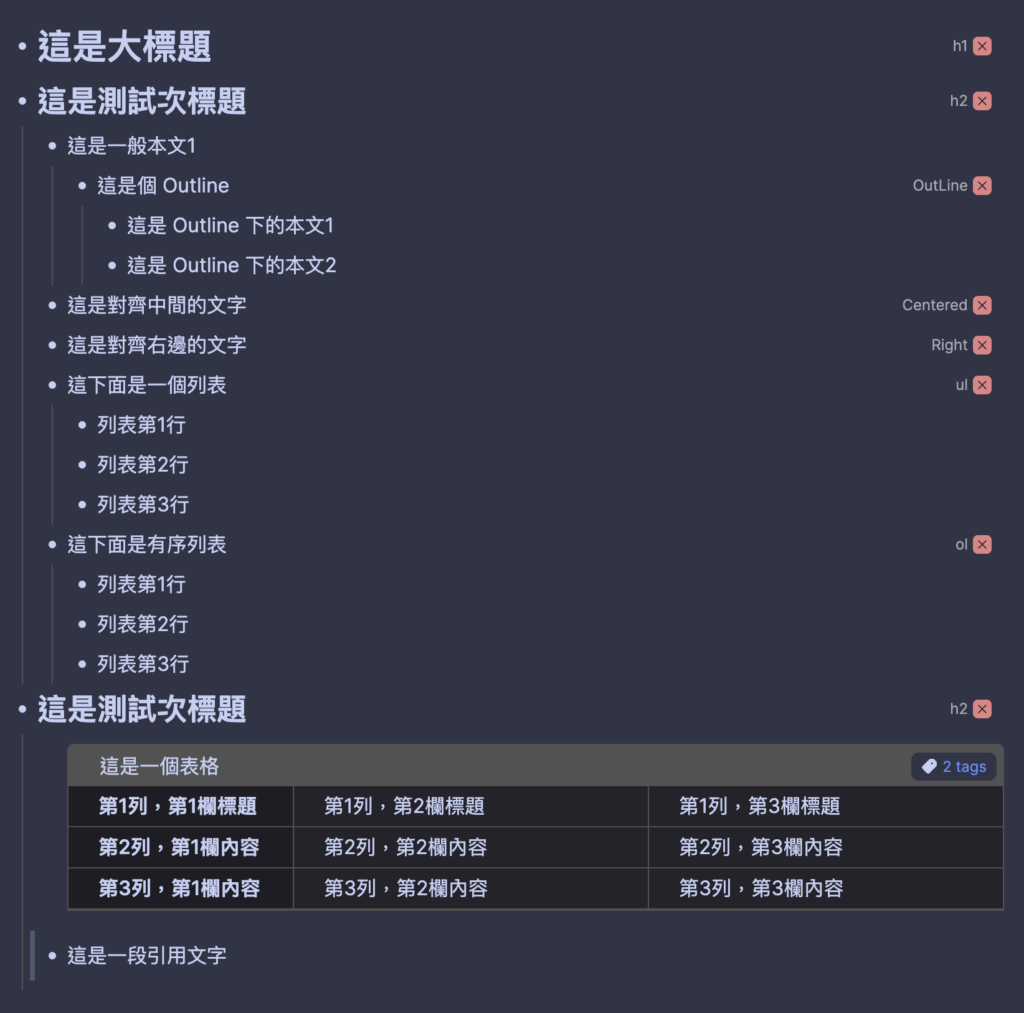
- 在 RemNote 寫文章有各種版式,但它不會忠實輸出。
- 當你把這麼多內容學習、整理完,你會希望內文輸出成一般人看得懂的格式,例如 Word, PPT, WordPress, Blog… 等,但是你的標題、內文、列表、表格、引用… 等各種版式,輸出時都消失了!這是怎麼回事?
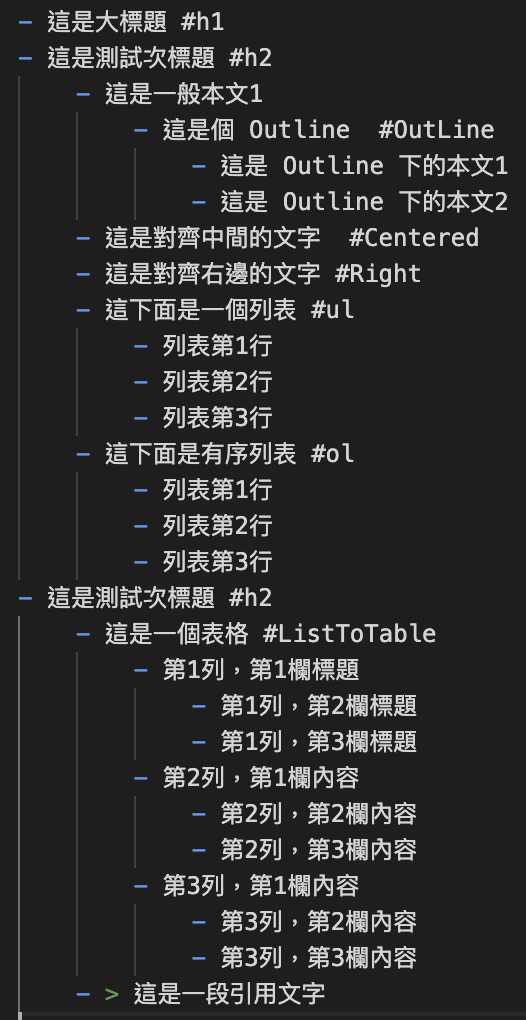
- 輸出時,ZK 軟體通常會把所有文字輸出成列表,這不是我要的樣子啊!
- 因為 RemNote, Logseq 等軟體用內縮(indents)分段,為了保留你的邏輯,輸出時它忽略版型,把全文輸出成列表,問題是這種結構只有作者看得懂,我希望輸出成大家都看得懂的樣子,就是 MD(Markdown)。
- Markdown 是簡單的文件標示,就是在最簡單的 txt 純文字檔中,使用簡單符號讓文章產生版型,例如標題、列表、粗體、黑體、底線… 等,可以完成一般網頁常用的形式,它可以把檔案格式存成「filename.md」的形式。
- ZK 輸出的也是 MD 檔,但是全文都是列表,要轉成正常 Markdown 文件,要:
- 把所有的內縮(indents)和項目符號(bullets)手動刪除;
- 文章中有些內容真的要保留列表的形式(例如現在你讀的就是列表),而在 MD 中,列表用內縮和項目符號來表達;
- MD 是簡化版的,有些 Word 接受的表達方式它沒有,例如文字靠中、靠右、齊左右。
-
FormatTags
- Logseq 中有個叫「doc-view」的插件,把特殊格式轉為正常格式,我參考它,把這些版式、風格、表格,建立成一組「FormatTags」,你只要新增一篇筆記(我叫它 MD2WordTags)把 tags 寫上,寫文章時用「##TagName」就可以插入。
- 用途: 標籤: 處理
---:---:---
標題 : h1~h6: MD 支援標題層級 1~6,如果轉換為 Word 會變成「標題1~標題6」
無序列表: ul: 列表前面有一個標號,例如一個黑點或星號,內縮一層,列表還可以有下一層列表,就再內縮一層
有序列表: ol: 列表前面有一個標號,例如 1、2、3,或 a、b、c,內縮一層,列表還可以有下一層列表,就再內縮一層
列表轉表格: ListToTable: ZK 軟體,如 RemNote 會把表格用內縮列表記錄,但輸出時卻變回內縮列表,辨識它並轉回表格
字型風格: centered, right, Justified: Word 天天用,但 MD 不支援這些對齊方式,齊左、齊右、齊兩端
寫文梗概: outline: 段落重點,用來提醒自己及 AI,輸出不要顯示,只存在 ZK 軟體
無內縮內文: NoSpace: Word 的「本文」預設內縮 2 格,但有些文字不希望它內縮,例如表格內文字,就用此格式
圖說: ImageCaption: Word 中有圖片說明格式,轉成圖片下方小字,可以自動加編號
表說: TableCaption: Word 中有表格說明格式,轉成表格上方的小字,可以自動加編號 - 這裡是我設定的標籤,未來還可以繼續增加,甚至可以好幾組,用來訓練 GPTs 學會,幫我轉檔。
- 看前面 RemNote 輸出的 MD 檔,可看到 FormatTags 都跟著輸出了,後面可以靠這些標籤轉成標準 MD。
- 有 2 個方法把這些 RemNote MD 轉成一般的 MD,一個是用 GPTS 來轉,另一個是我寫了一個簡單的轉換程式提供你使用。
-
方法一:GPTS- RemNote Preprocessor
- 本文用 AI 協助流程,所以我建立了 GPTs【 RemNote Preprocessor 】,把 Format Tags 的轉換規則告訴它,可以一鍵產出標準 Markdown 文件。
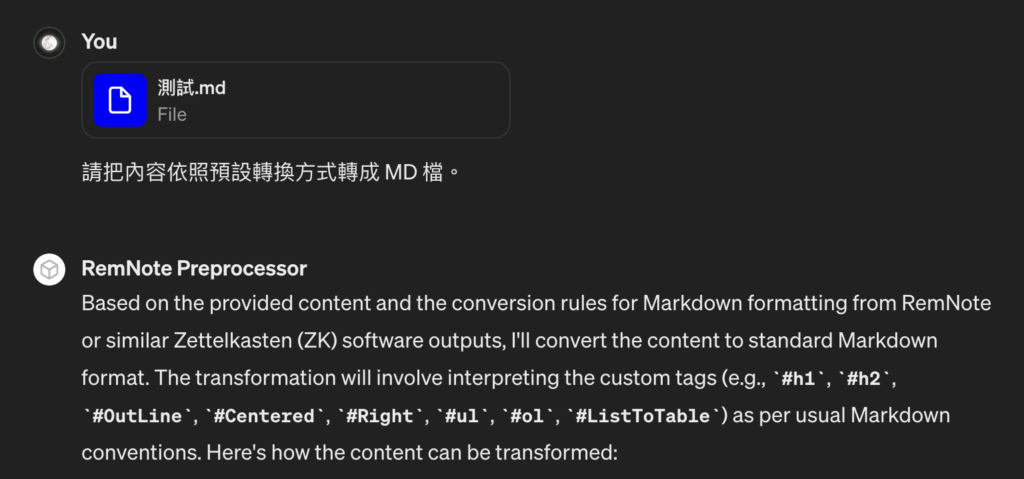
- 轉換規則內建在 GPTs 中,依照預設轉換它就會作業了。
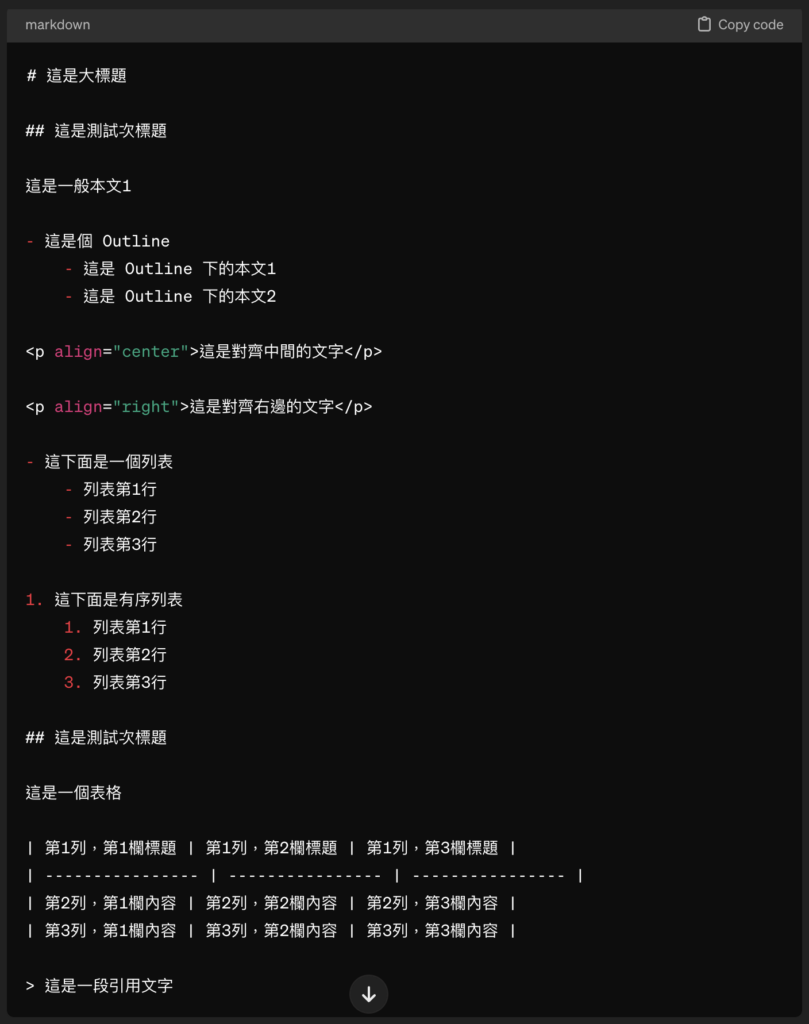 轉換完成,只剩下必要內縮,和符號,其他都變成標準 MD,複製、貼在支援 Markdown 的文字編輯器,就會看到結果。
- 轉換規則內建在 GPTs 中,依照預設轉換它就會作業了。
-
方法二:用我寫的程式
- GPTS 很方便,但你會發現一件事,它不一定每次都會產出相同的結果,畢竟它是有智慧的。
- 不過我們需要轉成比較規範的格式,畢竟後面的過程不是在 GPT 中執行,所以我寫了一個簡單的程式,因為它並不智慧,所以每次會轉檔出完全相同的結果。
- 點這裡從我的 GitHub 下載檔案
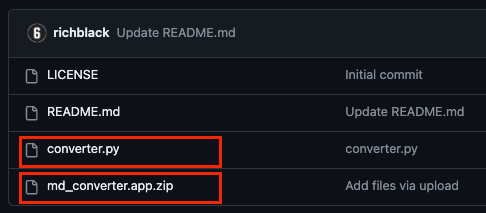
- md_converter.app.zip 可以自動執行,如不能用,converter.py 可以做一樣的工作,只是操作比較麻煩。
- 這不是完整商用軟體,只有簡單轉檔功能,執行時會要你選擇要轉換的 RemNote MD 檔,例如:myfile.md,選定就立刻轉檔,並存回原來位置,所以看到「myfile_converted.md」,就是轉好的檔。

- Mac 上,拖進應用程式,就會在啟動台上看到它,click 就可以使用
- 為了方便使用,我把它打包成 App,可直接下載 zip 檔解壓縮,雙擊即可選擇要轉換的檔案,在 Mac 上,把它拖到「應用程式」檔案夾,就可以在「啟動台」找到它,點開就可以用了。
- 我沒有 Windows PC,沒測試過,不知 Windows 上是否管用,可以的話請告訴我。
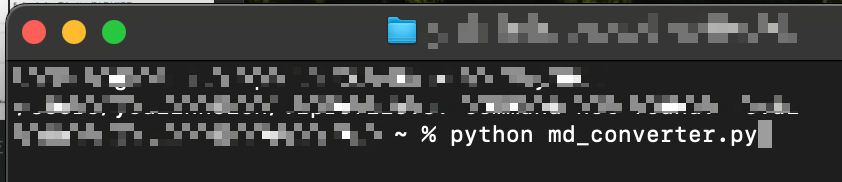
- 不用自動執行的檔案,也可以用終端機開啟編輯,就是比較麻煩
- 你也可以用 md_converter.py 原始檔達成,打開「終端機」(在 PC 上應該是從 start 開啟 cmd),移動到放置檔案的位置,輸入「python md_converter.py」,也會叫起選擇檔案的畫面執行。
- Mac 內建 Python 一定可用,Windows 好像沒內建,要裝 Python 才能用(從 Microsoft Store 下載 Python)。
-
在支援 MD 的軟體觀看
- GPTs 會把轉檔後的結果列出,用我的 md_converter 則會下載一個 MD 檔,其實是一樣的,用支援 MD 的軟體打開就可以了。
- 如果你還沒用過 Markdown 編輯器,建議國產的 HackMD,這個軟體好用、免費,而且非常純種(Notion 也支援 MD,但它有些自己的程式碼不知道會不會插入造成檔案出現無法處理的暗碼)。
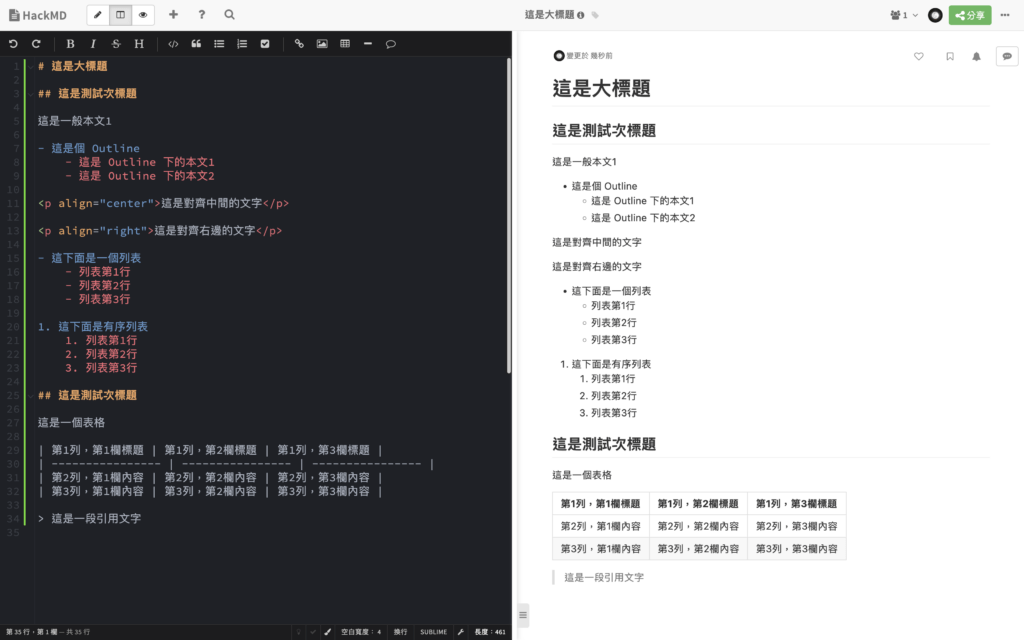
- 把產出的結果貼到 HackMD,看到成為一般的 Markdown 了
-
把 MD 轉成各種格式
- 你已經把筆記變成標準 MD (Markdown) 格式了,因為它很流行,你可以找到很多轉檔網站或軟體,例如 CloudConvert,選擇你的 MD 檔就可以得到各種格式了。
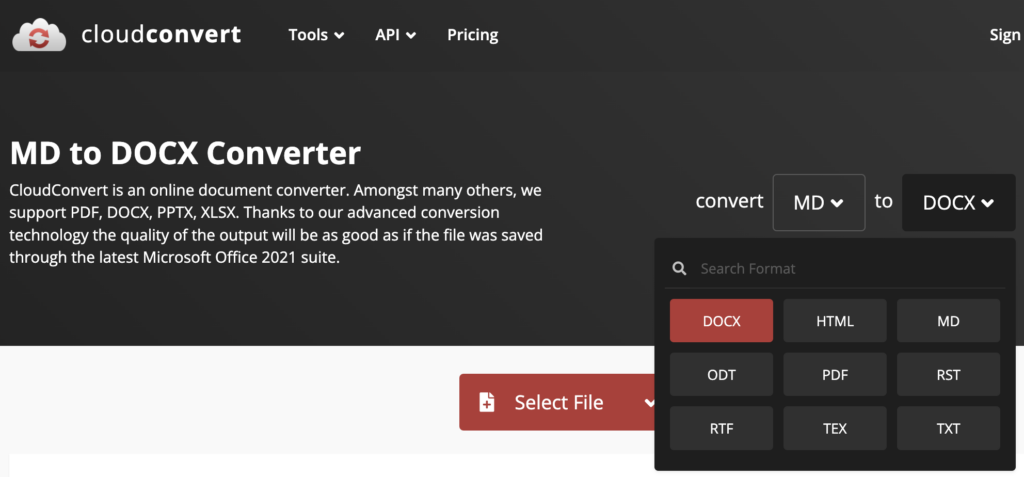
- MD 檔用線上轉檔軟體可以轉成很多種格式,雖然不能轉成 PPT,但 DOCX 就可以轉 PPT 了。
- 這個 Word 檔轉好以後要花一些時間調整版式,我不想調整版式,因為有些版式要求很囉嗦,而且不能出錯(比如寫論文,標題格式、標號、字型、級數、表格風格… 每一種都有嚴格規範),我想讓它自動排版。
- 這種精密的轉換,要經過幾個流程:
- 用 GPTs 【 RemNote Preprocessor 】轉換成標準 MD;
- 用 Pandoc 轉換時用一種叫做「Lua」腳本來規範各種細節,例如
- 用 MS-Office Macro 來自動化做到 Pandoc 做不到的,例如
- 加頁碼;
- 加目錄、圖目錄、表目錄;
- 把參考文獻匯集為一個章節。
- 前述 FormatTags 足以用來告訴 Pandoc 如何正確轉換,但 Pandoc 和 MS-Office Macro 都要寫程式,敬請期待!
- 如果你很擅長,一起來幫忙!
- 假設就是看到問題時,心想「這一定是因為 XXX 的原因」,有時候猜想正確,也有時候根本亂猜(錯誤歸因),但研究有個假設很好,接下來驗證就是,此時 ZK 就派上用場了。
-
結論
- FusionFlow 是我的實際流程。
- 程式設計師會用「整合開發環境」(IDE,Integrated Development Environment)工作,這個軟體把與程式開發相關的一切,都裝在一起,不用開好幾個視窗切來切去,這當然增加工程師的效率,時間就是金錢啊!
- 學習和內容生產是我每天的工作,卻沒有專用 IDE,於是收集資料、研究、整理、撰寫、出版… 就要在各種軟體間切換。
- 寫一篇文章時,通常研究時間很長,而打字撰寫很快,表示我會花很多時間在 RemNote 做搜集、整理資料……,最後花短短時間在 MS-Office 排版,如果能把所有功能都在 RemNote(或其他 ZK 軟體)做完,那不就可以節省很多時間嗎?這就是為什麼想出 FusionFlow,期待在最後它變成一套「整合思考環境」(ITE,Integrated Thinking Environment)。
-
MS-Office 在整理資訊上很不給力
-
- 它現在有一些效率,但離完整還很遠,比如,RemNote 有個「Prompt Explorer」插件,號稱不用跳出 RemNote 就可跟 AI 互動,但實測不管用,所以跟 AI 互動時只好在軟體間切換,如果你會寫程式,要不要開發一個插件?
- 夢想是,未來我們只要用思考架構(你的大腦)、用 ZK(外接大腦)彙整、叫 AI(人工大腦)搞定細節,耗時瑣事交給機器處理,人就可以更有效率學習和產出,這樣,說不定每週可以多放一天假!
- :
---:---
想了解的: 參考文章
先假設再閱讀: 《如何閱讀硬書 用 RemNote 實現《如何閱讀一本書》的「 分析閱讀 」:附免費閱讀模板》
假設後閱讀讓學習好玩: 《學習技術 :從幫孩子準備考試找到有效學習方法》
小說大師卡爾維諾專案工作: 《用 Tag 創作 觀察、書寫、貼標籤、組合的【 Tag 輸出術 】》
用 Web Clipper 擷取網路文章: 《RemNote 簡單管理知識庫- 如何參考文件》
PDF Reader 擷取各種檔案格式: 《Step By Step 用 RemNote 建立個人知識庫》
讀紙本書用 Library 記筆記: 《Step By Step 用 RemNote 建立個人知識庫》
專案管理: 《用 RemNote 結合學習與專案管理》
快速閱讀: 《如何 快速閱讀 ?《輸出式閱讀法》讀後》
深入閱讀: 《如何閱讀硬書 用 RemNote 實現《如何閱讀一本書》的「 分析閱讀 」:附免費閱讀模板》
Reference/ Tag 連結筆記: 《RemNote 簡單管理知識庫- 如何索引筆記》
Tag 詳解: 《用 Tag 創作 觀察、書寫、貼標籤、組合的【 Tag 輸出術 】》
Portal 詳解: 《愛惜人生 要重複使用筆記 RemNote Portal 任意門》
Search Portal 詳解: 《RemNote Search Portal 搜尋任意門 彙整筆記重複使用》
Table 詳解: 《卡片盒筆記法軟體 RemNote 新秘技【 Table 】市場最強 Tag 的全新進化版》
處理 MD 的 GPTs: 【 RemNote Preprocessor 】 - 我把本文中用到的連結整理在此