
- 如果你要用 n8n 進行數位轉型,可以請 AI 建工作流,那設置 n8n-MCP-Server (這是另一家)就是必要的,實務上發現,學員很少具技術經驗,多是上班族,而且公司大多配備不適合開發的 Windows 電腦,結果,要設置 AI 協作開發環境很困難!那雲端開發環境呢?本文告訴你使用 Google Cloud Shell Editor 整合 Gemini 自動開發 n8n 工作流的方法,有瀏覽器就好。
-
【給學員的提醒】
-
-
這是課程中的「雲端工具箱」設定。不需要懂程式,只要專注「複製」和「貼上」,就能讓 AI 助理(Gemini)和自動化系統(n8n)完美連線!
-
-
費用提醒:別擔心,大多是免費的!
- 就像所有的 Google 服務,我們要使用的 Google Cloud Shell Editor 聽起來很恐怖,其實它就是一般開發者愛用的「Visual Studio Code」的雲端版本,下面是不發生費用的訣竅,敬請注意:
- 雲端環境費用 (Cloud Shell Editor):
- 這個環境對個人用戶是幾乎免費的 ,每週有很慷慨的使用時數(通常足夠上課和練習)。
- 請把它想成 Google 提供的免費線上電腦。只要您不是 24 小時開著它,就不會有費用。
- AI 助理費用 (Gemini):
- AI 模型的使用通常有免費額度 。初期練習階段,您不太可能超出免費限制。
- 我們專注於連結工具,費用遠低於您自己去執行複雜的程式。
- 雲端環境費用 (Cloud Shell Editor):
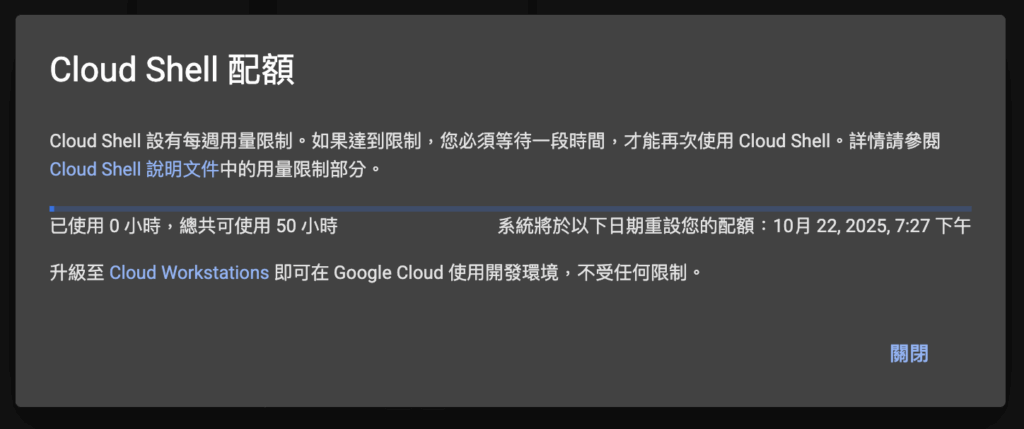
- 在右上角可以查看配額剩多少,每週有 50 小時,如果你每週用到超過這個時數,相信你也已經專業到可以在電腦上安裝專業的開發環境了,所以可以放心。
- 就像所有的 Google 服務,我們要使用的 Google Cloud Shell Editor 聽起來很恐怖,其實它就是一般開發者愛用的「Visual Studio Code」的雲端版本,下面是不發生費用的訣竅,敬請注意:
-
步驟一:啟動您的「雲端 VS Code 工作區」
- 這是我們在雲端的「辦公桌」,您不需要在本機電腦上安裝任何軟體。
- 開啟瀏覽器 :用您的 Google 帳號登入 Google Cloud Console,如果你沒有進到控制台(Console),點選進入。
- 啟動 Cloud Shell :點擊頁面右上角的
>_ 圖示(像一個終端機符號)。 - 開啟編輯器 :在 Cloud Shell 的介面中,找到一個像
開啟編輯器的按鈕(通常在右上角,像一個文件圖標)。- 結果: 您的瀏覽器會出現一個像 VS Code 的介面,下面有一個黑色的「終端機」視窗。未來我們所有操作都在這個視窗中進行。
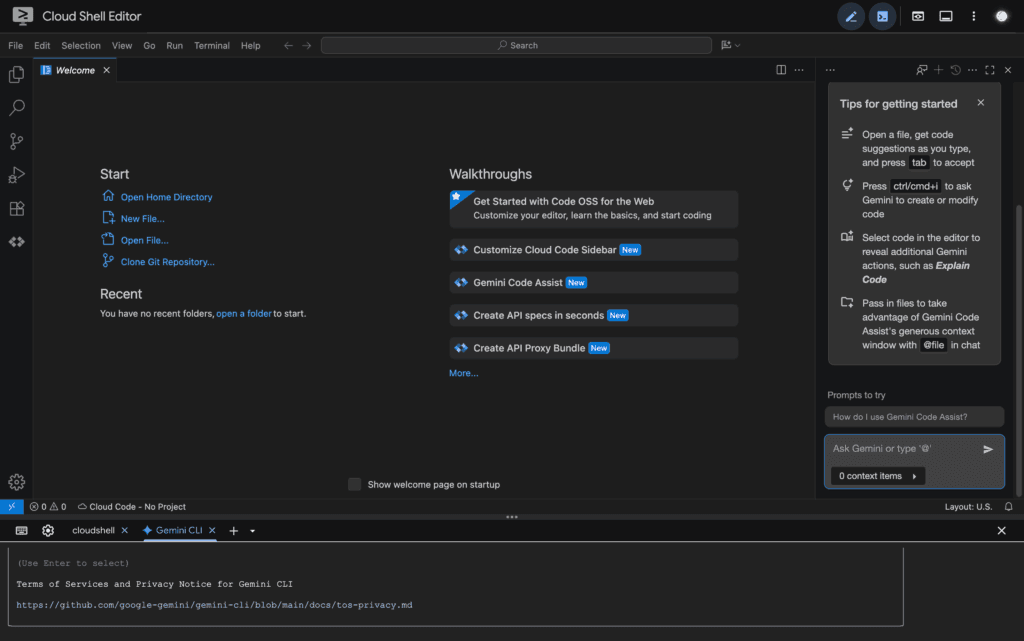
- 這個畫面跟本機裝的 VSCode 幾乎一樣,而且 Gemini 整合得更好,就在旁邊的聊天視窗裡
- 這是我們在雲端的「辦公桌」,您不需要在本機電腦上安裝任何軟體。
-
步驟二:取得 n8n 服務的「數位門禁卡」
- 我們要讓 AI 助理能遠端操作您安裝在 Zeabur 上的 n8n 服務,所以需要取得連線用的「鑰匙」和「地址」。
- 登入您在 Zeabur 上的 n8n 服務。
- 前往 「設定 (Settings)」 > 「我的個人檔案 (My Profile)」 > 「API 金鑰 (API Keys)」 。
- 請複製以下兩組極機密資訊:
- n8n 服務地址(URL): 您的 n8n 網址 (記得加上
/api/v1,例如:https://n8n.yourdomain.com/api/v1)。 - n8n 服務鑰匙(API KEY): 剛建立的那一串很長的密鑰。
- n8n 服務地址(URL): 您的 n8n 網址 (記得加上
- 我們要讓 AI 助理能遠端操作您安裝在 Zeabur 上的 n8n 服務,所以需要取得連線用的「鑰匙」和「地址」。
-
步驟三:安裝 AI 的「n8n 專用連結器」
- 我們要安裝一個小工具(n8n-mcp-server),讓 AI 知道如何和 n8n 說話。
- 在您步驟一啟動的雲端終端機視窗 中,請依序執行以下指令(直接複製貼上後按 Enter):
- A : 確保通訊錄檔案夾存在: 在雲端終端機中,執行這個指令來建立檔案夾:
- mkdir -p ~/.gemini
- mkdir -p ~/.gemini
- Bash
-
前面有個「.」就是隱藏檔,如果你要輸入指令看看是否建立成功,要用
ls -la ~/.gemini查看,不習慣指令的話,你可直接用 VSCode 左邊的視窗查看,用 File/ Open Folder 就會跳出來選單。
-
- B : 安裝 n8n 專用連結器:
- npm install -g n8n-mcp-server
- npm install -g n8n-mcp-server
- Bash
- C : 查詢連結器的「雲端地址」(這個很重要!):
- which n8n-mcp-server
- which n8n-mcp-server
- Bash
- D 請將終端機顯示出來的路徑(例如:
/home/您的用戶名/.nvm/versions/node/v20.12.2/bin/n8n-mcp-server)完整複製下來。-
如果你要安裝在本機,Mac/Windows 都有固定位置,但安裝在雲端如果不知裝在哪裡就用「which」來找到它。
-
-
步驟四:設定 AI 助理的「通訊錄」
- 現在我們要把剛剛拿到的「鑰匙」和「地址」寫入 Gemini 助理的「通訊錄」 (
settings.json) 裡。 - A : 開啓通訊錄檔案:在雲端終端機中,按下
File/Open Folder,中間上方會跳出下拉選單讓你選擇檔案夾,會顯示「/home/{你的名稱}/」,下方就會看到「.gemini」,如果沒有,輸入~/.gimini就會打開我們剛剛建立的檔案夾,在「/home/{你的名稱}/.gemini」。 - B : 建立通訊錄檔案 :在雲端終端機中開啓的 .gemini 檔案夾新增一個「
settings.json」 - C : 開啟通訊錄檔案 (使用圖形介面):
- 點擊 您瀏覽器上方的「雲端 VS Code 工作區」分頁。
- 在左側的「檔案總管」面板中,點擊
...(更多選項) 或File>Open File。 - 輸入檔案路徑:
~/.gemini/settings.json,然後按 Enter 開啟。
- D 貼上連結資訊卡 :請將以下 JSON 內容完整貼上或覆蓋到檔案中,然後修改三個地方:
- {
- “ide”: {
- “enabled”: true,
- “hasSeenNudge”: true
- },
- “security”: {
- “auth”: {
- // 雲端環境請保持 “cloud-shell”
- “selectedType”: “cloud-shell”
- }
- “auth”: {
- },
- “ui”: {
- “theme”: “Default”
- },
- // 這是新增的 MCP 連結區塊
- “mcpServers”: {
- “n8n”: {
- // ⚠️ 1. 替換為步驟三中複製的「雲端地址」!
- “command”: “/usr/bin/n8n-mcp-server”,
- “env”: {
- // ⚠️ 2. 替換為步驟二中取得的 n8n 服務地址 (URL),後面要加上/API/V1
- “N8N_API_URL”: “您的 n8n 服務地址”,
- // ⚠️ 3. 替換為步驟二中取得的 API Key
- “N8N_API_KEY”: “您的 n8n 服務鑰匙”
- },
- “trust”: true // 設為 true 讓 AI 可以直接使用 n8n
- }
- “n8n”: {
- }
- “ide”: {
- }
- {
- “ide”: {
- “enabled”: true,
- “hasSeenNudge”: true
- },
- “security”: {
- “auth”: {
- // 雲端環境請保持 “cloud-shell”
- “selectedType”: “cloud-shell”
- }
- “auth”: {
- },
- “ui”: {
- “theme”: “Default”
- },
- // 這是新增的 MCP 連結區塊
- “mcpServers”: {
- “n8n”: {
- // ⚠️ 1. 替換為步驟三中複製的「雲端地址」!
- “command”: “/usr/bin/n8n-mcp-server”,
- “env”: {
- // ⚠️ 2. 替換為步驟二中取得的 n8n 服務地址 (URL),後面要加上/API/V1
- “N8N_API_URL”: “您的 n8n 服務地址”,
- // ⚠️ 3. 替換為步驟二中取得的 API Key
- “N8N_API_KEY”: “您的 n8n 服務鑰匙”
- },
- “trust”: true // 設為 true 讓 AI 可以直接使用 n8n
- }
- “n8n”: {
- }
- “ide”: {
- }
- {
- JSON
- D : 儲存檔案: 貼上完成後,記得按
Ctrl+S(或Command+S) 儲存檔案,然後關閉它。
- 現在我們要把剛剛拿到的「鑰匙」和「地址」寫入 Gemini 助理的「通訊錄」 (
-
步驟五:最終連線測試 n8n-mcp-server
- 大功告成!我們來檢查 AI 助理是否已經學會如何操作 n8n 了。
- A : 在雲端終端機中,啟動 Gemini 助理:
- gemini
- gemini
- Bash
- B : 查看它認不認識 n8n:
- /mcp list
- /mcp list
- Bash
- 如果您看到清單中出現
n8n,就表示成功了! - C : 發出指令測試連線:
- /mcp connect n8n
- /mcp connect n8n
- Bash
- 這個指令的意思是啓動剛剛安裝的 n8n-mcp-server。
-
第一次安裝 n8n-mcp-server 時我覺得不是很穩定,有些人照著做就成功了,有些人一樣做就不成,這時可以試試看在 Gemini 對話框輸入「exit」,這是真正的退出,它做好準備會跟你道別,關閉終端機再重啓一個試試看。如果還不行,試試看把整個視窗重啓。
-
- 通常成功連上,n8n 後面會出現綠燈,否則是紅燈,如果不確定,你可以叫 Gemini 去查看你有幾個 n8n 工作流,如果它能夠連上,就會告訴你數量,連不上可能會顯示 0 個。
- 如果沒有顯示錯誤訊息,恭喜您!您的 AI 助理現在已經可以幫您執行自動化流程了。
-
注意哦!
- 這是 G 家地盤,進門就看到 Gemini 對話視窗,這是「Gemini Code Assistant」,就是看來像聊天機器人的整合界面,比終端機美觀,但測試後發現它連不到 MCP-Server、沒有聯網能力,所以還是乖乖在上方選單中選擇「Terminal/New Terminal」開一個一般終端機視窗,啓動 Gemini 就可用 MCP-Server 與 n8n 連線了,所以,你死心吧!關掉這個漂亮的助理。
- 因為它是運行在 Google 的伺服器,所以你開啓 File 時不像一般會跳出作業系統的檔案選擇器,而是會從中間上方那個 bar 展開,每一層資料夾用「/」分隔,這要習慣一下。
- 因為它就是 VSCode,你可以安裝任何插件,包括 Claude Code、OpenAI Codex… 等別家的寫程式機器人,我也安裝了 Roo Code 這個萬用程式代理,也沒問題,Google 是比較大方的。